MFSAppsControl
Beschreibung
MFSAppsControl ist eine Anwendung, mit der Sie Programme von Drittanbietern starten und/oder beenden können, indem der Zustand von Microsoft Flight Simulator 2024/2020 überwacht wird.
Sie müssen Ihre Anwendungen nicht mehr vor jedem Flug einzeln starten: einmal einrichten, um den Rest kümmert sich MFSAppsControl.
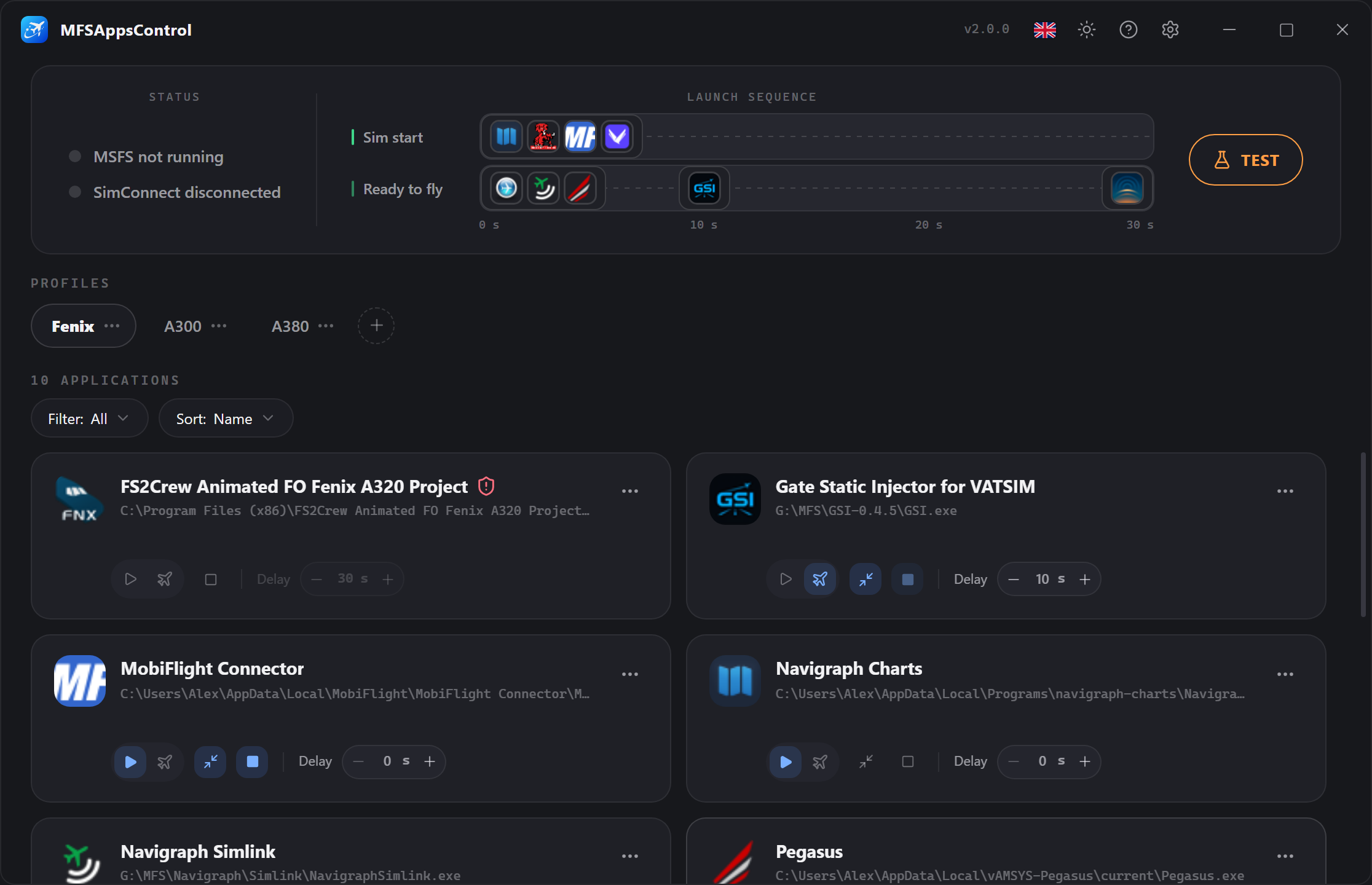
So funktioniert es
MFSAppsControl begleitet Ihren Flug von Anfang bis Ende, in drei Schritten:
Start des Simulators
Die auf Simstart gestellten Anwendungen starten, sobald der Simulator gestartet wird, jeweils nach ihrer eingestellten Verzögerung.
Bildschirm „Startbereit“
Die auf Startbereit gestellten Anwendungen starten, sobald die Schaltfläche „Startbereit“ erscheint, jeweils nach ihrer eingestellten Verzögerung.
Beenden des Simulators
Die auf Autostopp gestellten Anwendungen werden sauber geschlossen, wenn der Simulator beendet wird.
Der Unterschied zwischen den beiden Startarten ist das Herzstück der Anwendung:
Manche Anwendungen können:
- direkt beim Start des Simulators gestartet werden (z. B. Navigraph, Volanta…)
- Einschränkungen haben oder erst während eines Fluges nützlich sein (z. B. REX Atmos, FS2Crew…)
Sie entscheiden, was am besten zur jeweiligen Anwendung passt. → Anwendungen & Sequenz
Die Funktionen
-
Automatische Sequenz
Jede Anwendung startet gemäß ihrem Auslöser nach der eingestellten Verzögerung – die Startreihenfolge sehen Sie direkt auf der Zeitleiste. -
Profile
Fassen Sie Ihre Anwendungen nach Einsatzzweck zusammen (A320, VFR, Cargo…) und wechseln Sie mit einem Klick. Das angezeigte Profil ist das aktive Profil. -
Unauffällig
Lässt sich in den Infobereich minimieren und mit Windows starten, damit für Ihre nächsten Flüge alles bereit ist, ohne dass Sie daran denken müssen. -
Vollständig mehrsprachige Oberfläche
Komplett übersetzt in Französisch, Englisch, Deutsch, Spanisch, Italienisch und Portugiesisch, mit sofortigem Wechsel und Speicherung in der Konfiguration. -
Anwendungen mit Administratorrechten
Werden beim Hinzufügen automatisch erkannt, mit einer Windows-Abfrage. Nur Anwendungen, die tatsächlich Administratorrechte benötigen, laufen im Administratormodus. -
Testmodus
Spielen Sie die gesamte Sequenz ab (einschließlich des Auslösers „Startbereit“), ohne den Simulator zu starten, und prüfen Sie so Ihre Profile.
Wo fange ich an?
- Installation — die Anwendung herunterladen und installieren.
- Erste Schritte — richten Sie Ihre erste Sequenz ein.
- Anwendungen & Sequenz — die einzelnen Bereiche der Anwendung im Detail.
- Profile und Optionen — verwalten Sie Ihre Profile und Einstellungen.
- FAQ — die häufigsten Fragen.
- Support — wenn Sie Hilfe benötigen.