Erste Schritte
MFSAppsControl beruht auf einer einzigen Idee:
Die Anwendungen, die mit Ihrem Simulator starten und/oder stoppen sollen, verwalten, ohne dass Sie daran denken müssen.
Der Hauptbildschirm
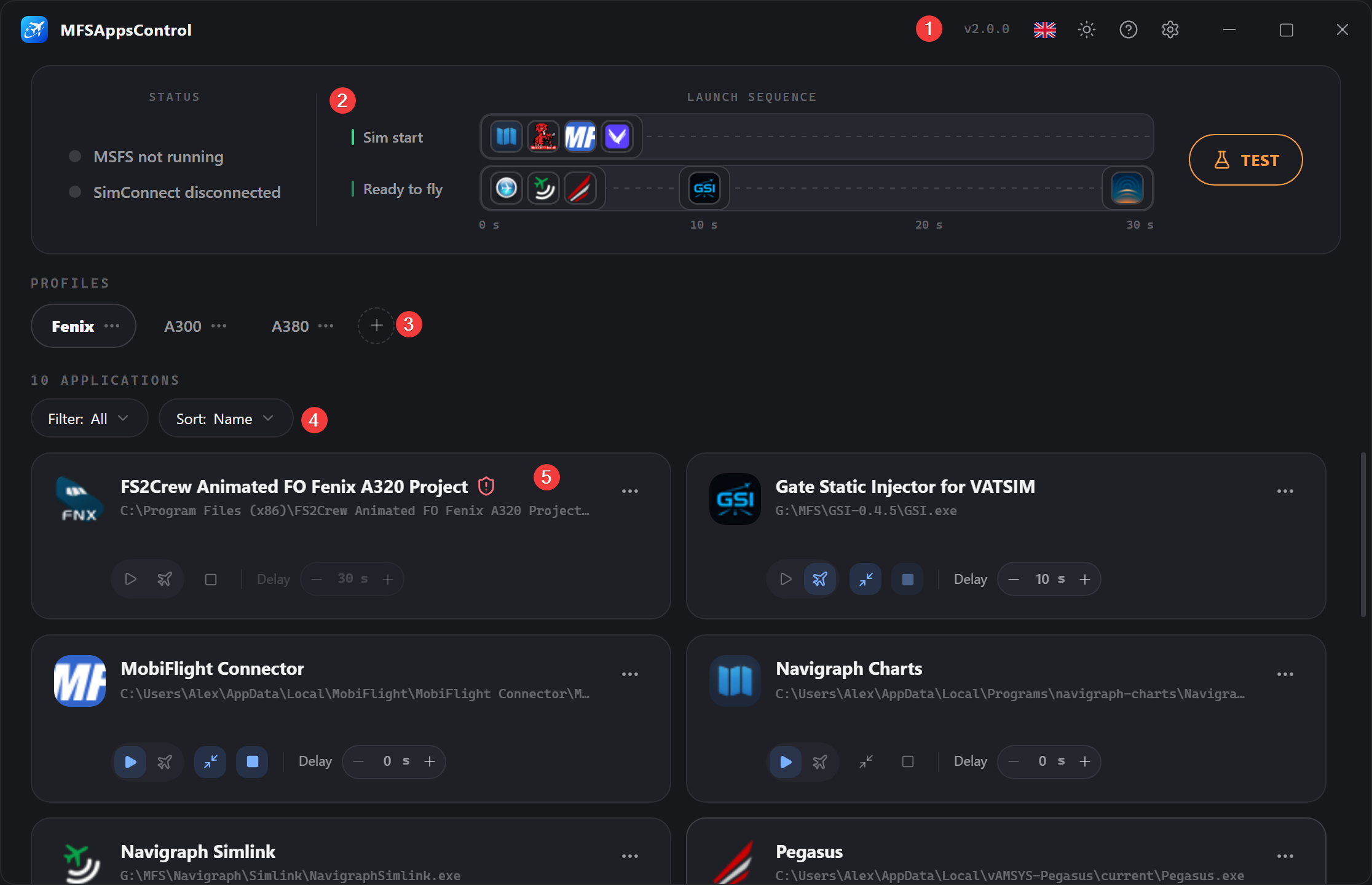
1. Die Titelleiste
Links das Logo mit dem Namen der Anwendung.
Rechts, von links nach rechts:
- die Version (vX.Y.Z),
- die Sprache (
 ),
), - das Design (),
- die Hilfe (),
- die Optionen (),
- und die Schaltflächen zur Fenstersteuerung (, , ).
Sobald eine neue Version verfügbar ist, erscheint neben der Version ein Badge. Ein Klick darauf startet den Download und die Installation.
2. Das Status- und Sequenzband
Hier sehen Sie auf einen Blick:
- den Zustand des Simulators und der SimConnect-Verbindung,
- die Startsequenz der Anwendungen,
- die Schaltfläche zum Testen der Sequenz.

Links die Statusanzeigen — MSFS und SimConnect.
- MSFS-Status
| Punkt | Bezeichnung | Beschreibung |
|---|---|---|
| grau | MSFS nicht aktiv | Der Simulator läuft nicht bzw. wird nicht erkannt. |
| blau | Addons werden gestartet… | Der Prozess des Simulators wurde erkannt. |
| grün | FlightSimulator2024.exe · PID 1234 |
Die Prozessinformationen wurden ausgelesen. |
- SimConnect-Status
| Punkt | Bezeichnung | Beschreibung |
|---|---|---|
| grau | SimConnect getrennt | Warten auf den Start des Simulators. |
| grün | SimConnect verbunden | Verbindung hergestellt, System bereit. |
| rot | SimConnect nicht verfügbar | SimConnect antwortet nicht (siehe FAQ). |
In der Mitte die Startsequenz
Die Zeitleiste Ihrer Anwendungen, dargestellt durch ihre Symbole, verteilt auf ihre Startverzögerungen (nur sichtbar, wenn mindestens eine Anwendung konfiguriert ist). → Die Zeitleiste im Detail
Rechts die Schaltfläche Testen/Stoppen
Damit simulieren Sie den Start und das Beenden von MSFS, um die Sequenzen zu testen, ohne MSFS zu starten.
Während eines Fluges oder eines Tests wird sie zu Stoppen. → Die Sequenz testen
3. Die Profile
Zeigt alle Ihre verfügbaren Profile an, wobei das aktive Profil hervorgehoben ist.

Eine Schaltfläche zum Erstellen eines neuen Profils.
Die Tabs lassen sich durch Ziehen neu anordnen.
Über das Menü können Sie sie umbenennen, duplizieren oder löschen. → Profile
4. Die Filter
Zeigt die Anzahl der Anwendungen an und ermöglicht es, die Liste zu filtern und zu sortieren.
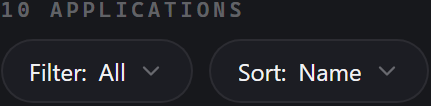
- Filtern: Alle / MSFS-Start / MSFS-Stopp / Startbereit
- Sortieren: Name / Verzögerung
Diese Einstellungen betreffen ausschließlich die Anzeige.
5. Die Anwendungen
Jede konfigurierte Anwendung wird durch eine Karte dargestellt.
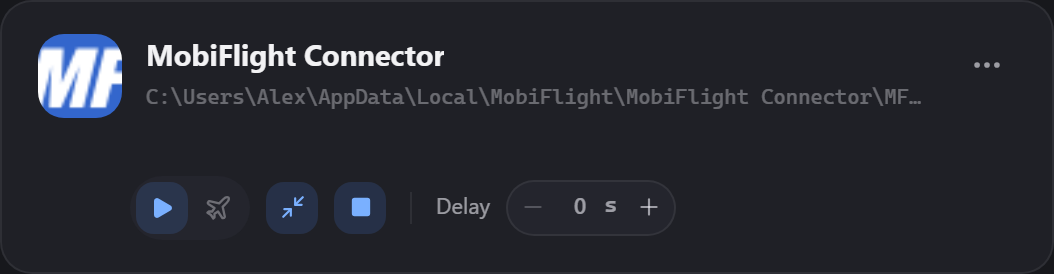
Eine Karte zeigt die Informationen der Anwendung und ihre Konfiguration. → Aufbau einer Karte
Ihre erste Konfiguration
1. Das Standardprofil
Beim ersten Start wartet ein leeres Standardprofil auf Sie.
Verwenden Sie es unverändert, benennen Sie es um oder erstellen Sie weitere nach Ihren Bedürfnissen. → Profile
2. Fügen Sie eine Anwendung hinzu
Klicken Sie auf die Karte Anwendung hinzufügen.
Wählen Sie die Anwendung aus → Eine Anwendung hinzufügen:
- aus der Liste der installierten Anwendungen
- oder über den Pfad ihrer
.exemit Durchsuchen…
3. Legen Sie die Steuerungsoptionen fest
Das ist die wichtigste Einstellung. Im Hinzufügen-Dialog bietet die Zeile Auslöser:
- Simstart , um die Anwendung mit dem Simulator zu starten (MobiFlight, Navigraph…).
- Startbereit , um sie zu starten, sobald Sie im Flugzeug sitzen (REX Atmos, vPilot…).
Keine der beiden Optionen ist Pflicht; die Schaltfläche Autostopp beendet die Anwendung zusammen mit dem Simulator. (Wird automatisch aktiviert, wenn die Anwendung im Modus „Startbereit“ gestartet wird.)
4. Stellen Sie die Verzögerung ein
Die Verzögerung schiebt den Start ab dem gewählten Auslöser nach hinten. → Die Verzögerung
5. Testen Sie
Klicken Sie auf Testen: Die Sequenz läuft ab, als würde der Simulator starten.
Ein Countdown „Startklar in 10s…“ simuliert die SimConnect-Verbindung nach 10 s.
Klicken Sie auf Stoppen, um den Test zu beenden und die Anwendungen zu schließen, für die die Option gesetzt ist.
Der Ablauf eines Fluges
| Zeitpunkt | Was MFSAppsControl tut |
|---|---|
| Sie starten MSFS | Der MSFS-Status wird blau. |
| Der Simulator lädt | Der MSFS-Status wird grün, der SimConnect-Status wird grün, sobald die Verbindung verfügbar ist, und die Simstart-Anwendungen werden gemäß ihrer Verzögerung gestartet. |
| Sie erreichen den Bildschirm Startbereit eines Fluges | Nun läuft die Sequenz Startbereit an, mit ihren eigenen Verzögerungen. |
| Sie wechseln den Flug | Die Anwendungen starten nicht erneut, sie bleiben aktiv. |
| Sie beenden MSFS | Alle Anwendungen mit Autostopp (einschließlich der an den Modus „Startbereit“ gekoppelten) werden sauber geschlossen. |
Wenn MSFS schon läuft, bevor MFSAppsControl gestartet wird
Die Sequenz wird nicht ausgelöst! Sie wird beim nächsten Start von MSFS scharf geschaltet.
Dieser Fall ist zu komplex, als dass ein korrekter, störungsfreier Start garantiert werden könnte.
Bereits laufende Anwendungen werden trotzdem erkannt und beim Beenden des Simulators sauber geschlossen, sofern die Option aktiviert ist.
Tipp: Sie können eine Anwendung jederzeit manuell über das Menü ihrer Karte oder außerhalb der Anwendung starten.
Immer bereit
Aktivieren Sie Beim Windows-Start ausführen und Minimiert im Infobereich starten in den Optionen.
Danach können Sie MFSAppsControl vergessen oder es einfach öffnen, um vor Ihrem Flug das Profil zu wechseln.
