Optionen
Öffnen Sie die Optionen über das Zahnrad-Symbol in der Titelleiste oder über das Menü des Symbols im Infobereich.
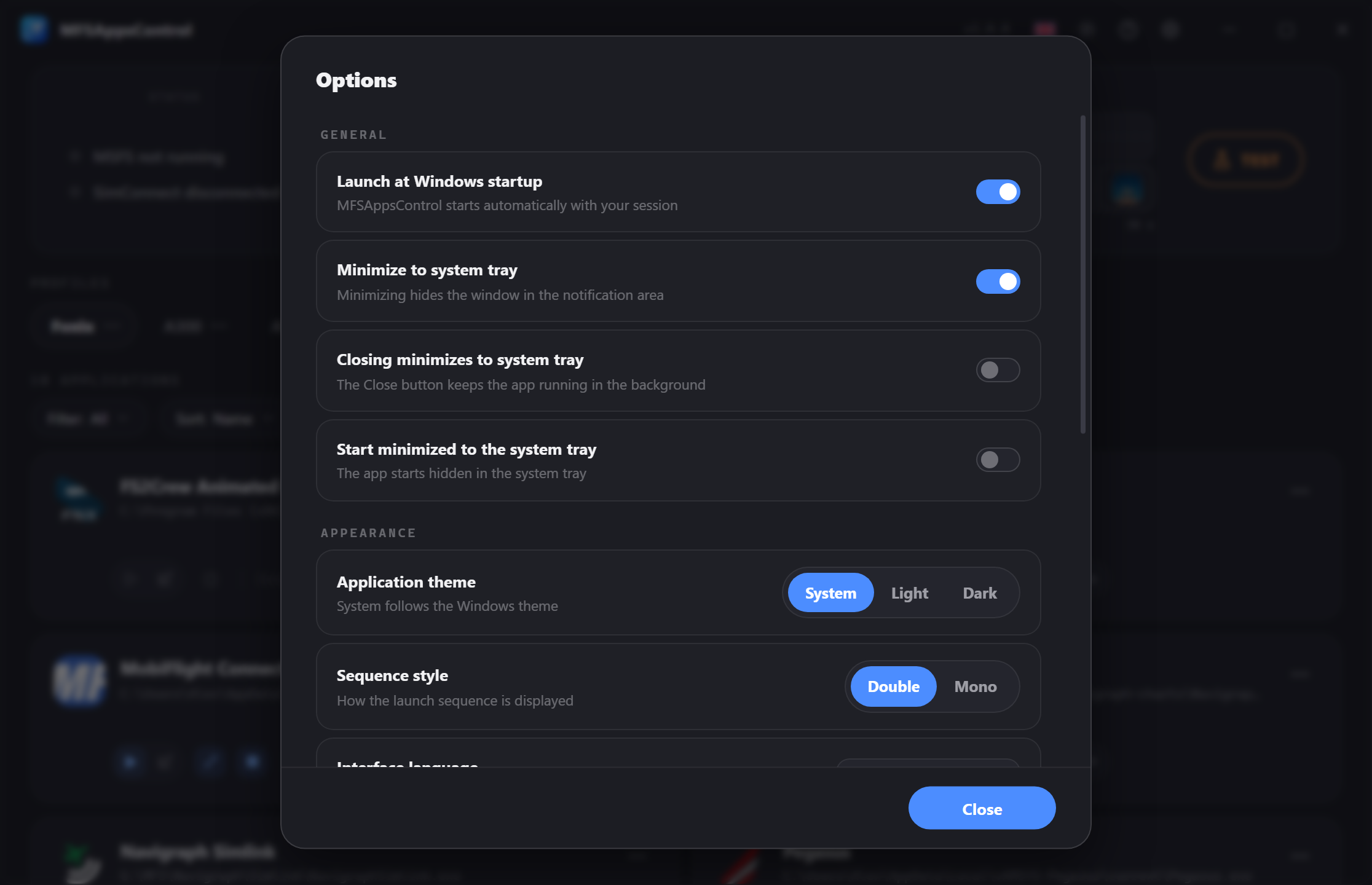
Alle Einstellungen werden sofort gespeichert — es gibt keine Schaltfläche „Übernehmen“.
Allgemein
| Option | Wirkung |
|---|---|
| Beim Windows-Start ausführen | Startet automatisch mit Ihrer Windows-Sitzung. |
| In den Infobereich minimieren | Minimiert das Fenster in den Infobereich (Tray), statt es in der Taskleiste zu belassen. |
| Beim Schließen in den Infobereich minimieren | Das Schließen minimiert das Fenster in den Infobereich (Tray), statt die Anwendung zu beenden. |
| Minimiert im Infobereich starten | Startet direkt im Infobereich, mit ausgeblendetem Fenster. |
Wie beende ich die Anwendung wirklich, wenn das Schließen sie in den Infobereich minimiert?
Wenn Beim Schließen in den Infobereich minimieren aktiviert ist, beendet das Kreuz die Anwendung nicht mehr.
Verwenden Sie Beenden im Menü des Symbols im Infobereich (Rechtsklick).
Darstellung
Design der Anwendung
System (folgt dem Windows-Design), Hell oder Dunkel.
Die Schaltfläche / in der Titelleiste wechselt das Design ebenfalls im Handumdrehen.
Sequenzstil
Legt die Darstellung der Sequenz fest:
- Doppelt — zwei unabhängige Spuren, die jede Sequenz getrennt anzeigen.
- Mono — eine einzige Spur, in der Mitte für die beiden Sequenzen geteilt.
Sprache der Oberfläche
Vollständig übersetzt in: Französisch, Englisch, Deutsch, Spanisch, Italienisch, Portugiesisch.
Wird sofort angewendet, ohne Neustart, und in der Konfiguration gespeichert.
Ebenfalls in der Titelleiste verfügbar, mit der Flagge der aktuellen Sprache.
Info
Wird beim ersten Start automatisch nach der Windows-Sprache festgelegt, lässt sich aber jederzeit ändern.
Updates
- Automatisch nach Updates suchen — aktiviert die tägliche automatische Prüfung.
- Jetzt prüfen — startet eine sofortige Suche. Das Ergebnis erscheint unter der Beschriftung (aktuell / neue Version verfügbar).
Info
Sobald ein Update verfügbar ist, erscheint ein Badge in der Titelleiste; ein Klick darauf startet den Download und die Installation.
Fehlersuche
Protokollstufe
Legt fest, wie ausführlich in die Protokolldateien geschrieben wird. Die Änderung gilt sofort, ohne Neustart der Anwendung.
| Stufe | Inhalt | Wann verwenden |
|---|---|---|
| Fehler (Standard) | Nur Fehler und Warnungen. | Im normalen Betrieb. |
| Debug | + den Ablauf der Vorgänge (Erkennungen, Starts, Stopps…). | Auf Anfrage des Supports. |
| Trace | + die Einzelheiten der internen Werte. Sehr umfangreich. | Auf Anfrage des Supports. |
Jeden Tag wird eine neue Datei angelegt, und Protokolle, die älter als 7 Tage sind, werden automatisch gelöscht.
Tip
Denken Sie daran, die Stufe wieder auf Fehler zu stellen, sobald Ihr Problem eingereicht ist: Die Stufen Debug und Trace sind sehr umfangreich.
Exportieren
Erstellt eine zip-Datei mit allen Ihren Protokollen und Ihrer Konfiguration, wie sie für den Support benötigt wird.
Anwendung zurücksetzen
Löscht alle Ihre Profile und Einstellungen und beginnt wieder bei null, wie nach der Installation.
Eine ausdrückliche Bestätigung wird verlangt.
Nicht umkehrbare Aktion
Nach einem Zurücksetzen lässt sich nichts wiederherstellen.
Über
Zeigt die Details der Anwendung und die Schnellzugriffe auf Discord/Flightsim.to.