Profile
Ein Profil fasst eine Reihe von Anwendungen samt ihren Einstellungen zusammen.
Legen Sie mehrere davon nach Einsatzzweck an (Online-IFR-Flug, VFR, A320, A380…) und wechseln Sie mit einem Klick zwischen ihnen.
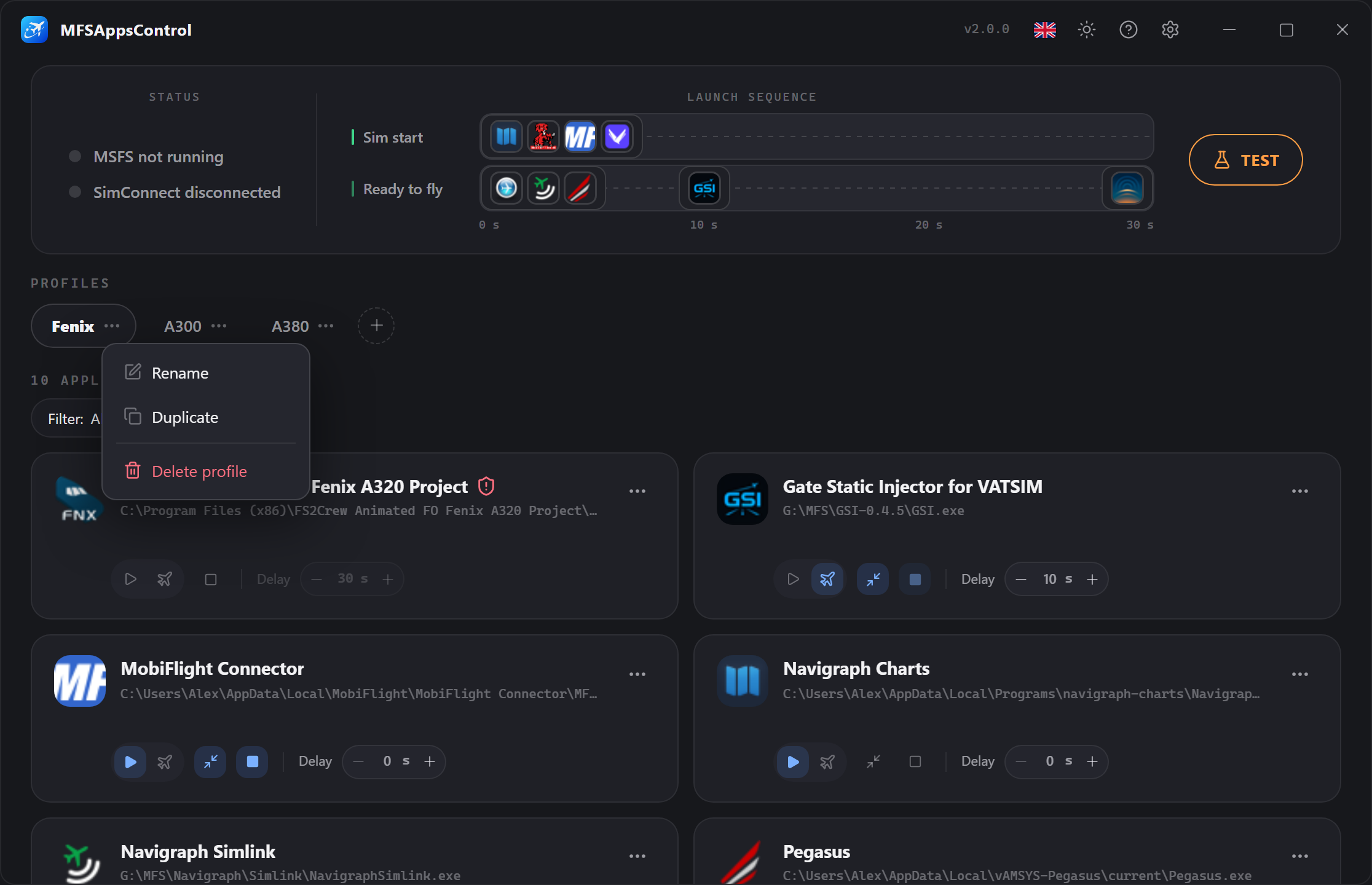
Das aktive Profil steuert die Sequenz
Das angezeigte Profil ist dasjenige, das MFSAppsControl für die Sequenz ausführt.
Das Profil, das beim Start des Simulators gerade verwendet wird, ist mit einem gekennzeichnet.
Ein Profil erstellen
Klicken Sie rechts neben den Tabs auf die Schaltfläche .
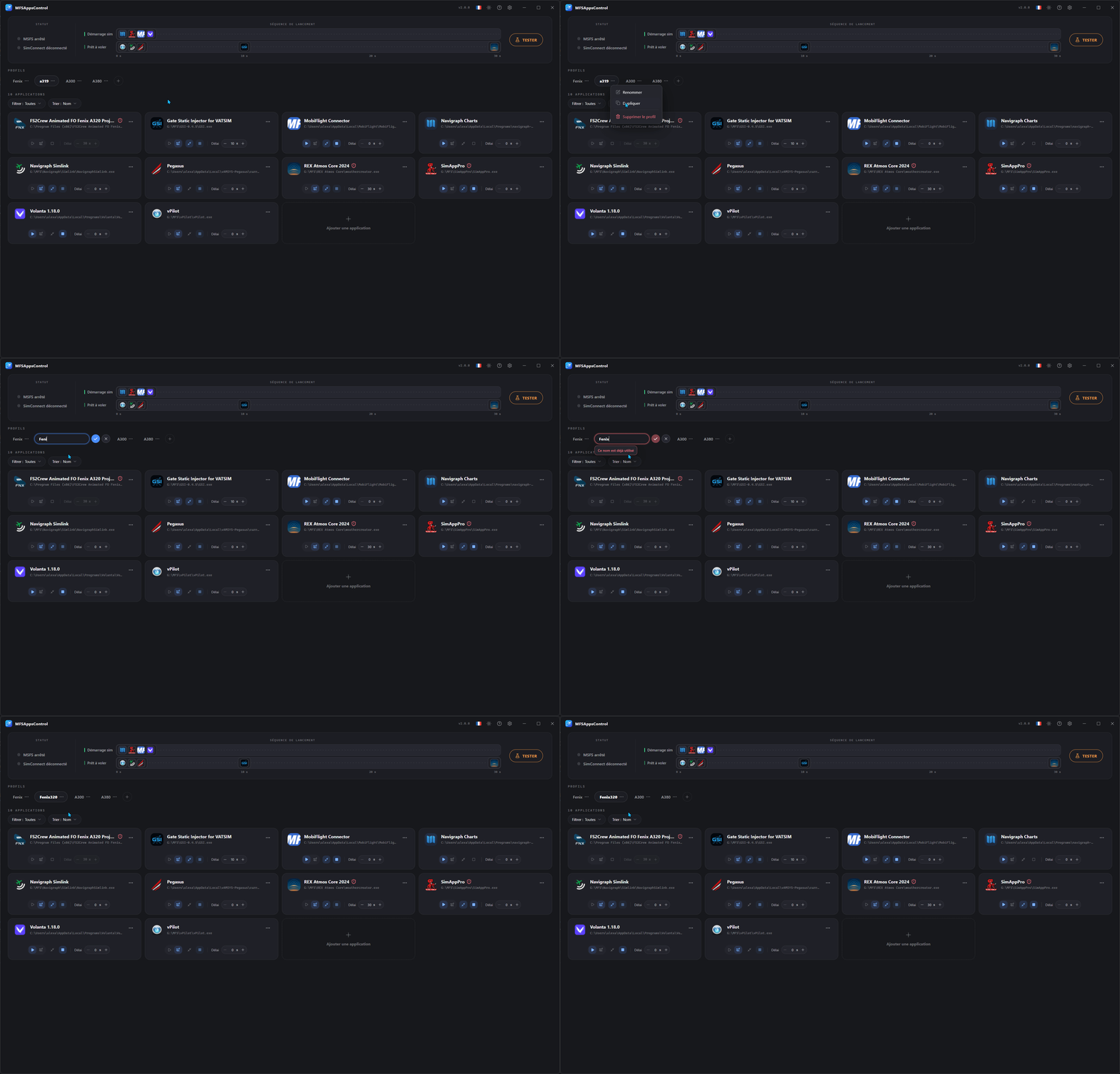
Ein neues, leeres Profil wird angelegt und Sie werden aufgefordert, es zu benennen.
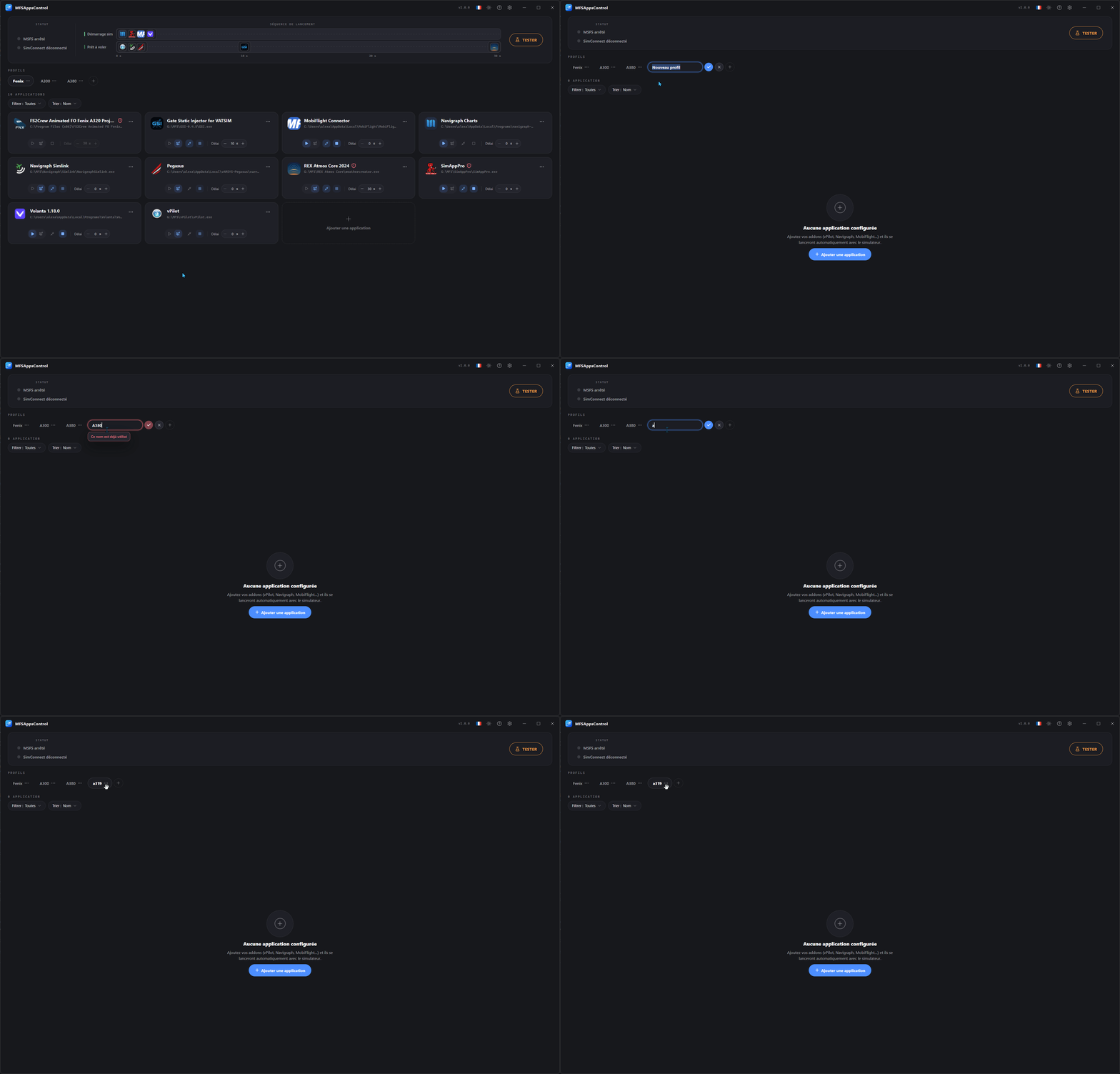
Eindeutiger Name und Abbrechen
Zwei Profile dürfen nicht denselben Namen tragen.
Solange der eingegebene Name bereits vergeben ist, wird das Feld rot und die Bestätigung ist blockiert.
Zum Abbrechen klicken Sie auf das Kreuz oder drücken Esc.
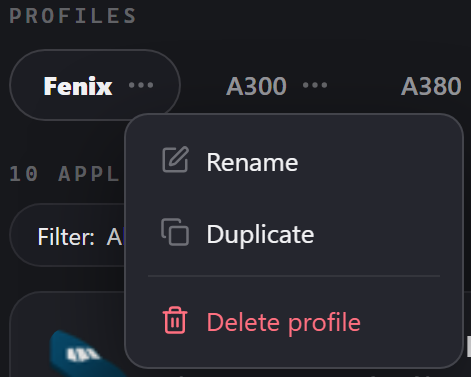
Kontextmenü
Auf jedem Profil-Badge erreichen Sie über oder einen Rechtsklick ein Menü. Darüber können Sie das Profil umbenennen, löschen oder duplizieren.
Ein Profil duplizieren
Um von einem bestehenden Profil auszugehen, ohne alles neu einrichten zu müssen. Es wird eine Kopie mit allen Anwendungen und deren Einstellungen erstellt, benannt als „Profilname (Kopie)“, die Sie auf einen eindeutigen Namen umbenennen.
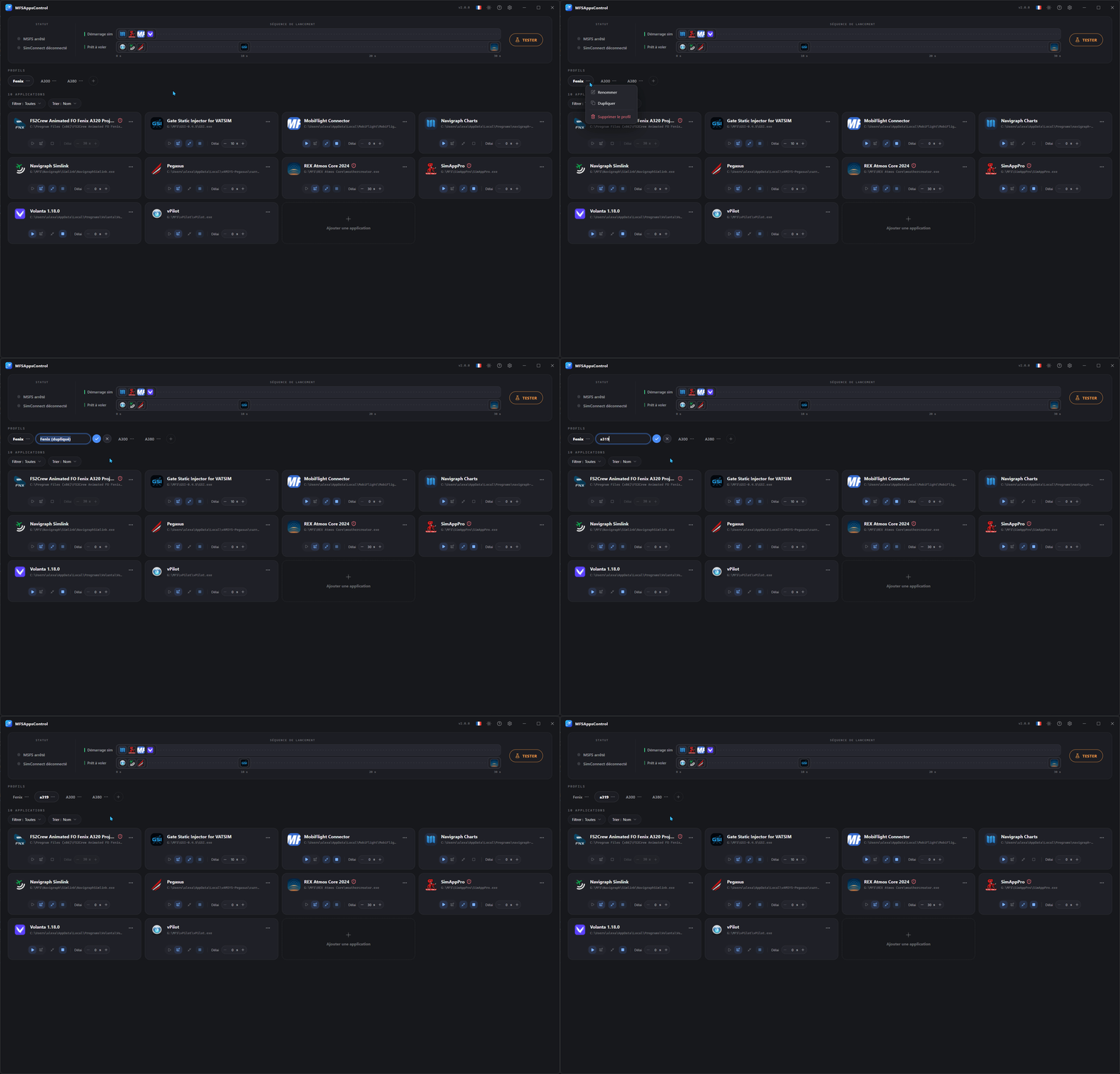
Ein Profil umbenennen
Auch beim Umbenennen muss der Name eindeutig sein; andernfalls bleibt die Bestätigung blockiert.
Ein Profil löschen
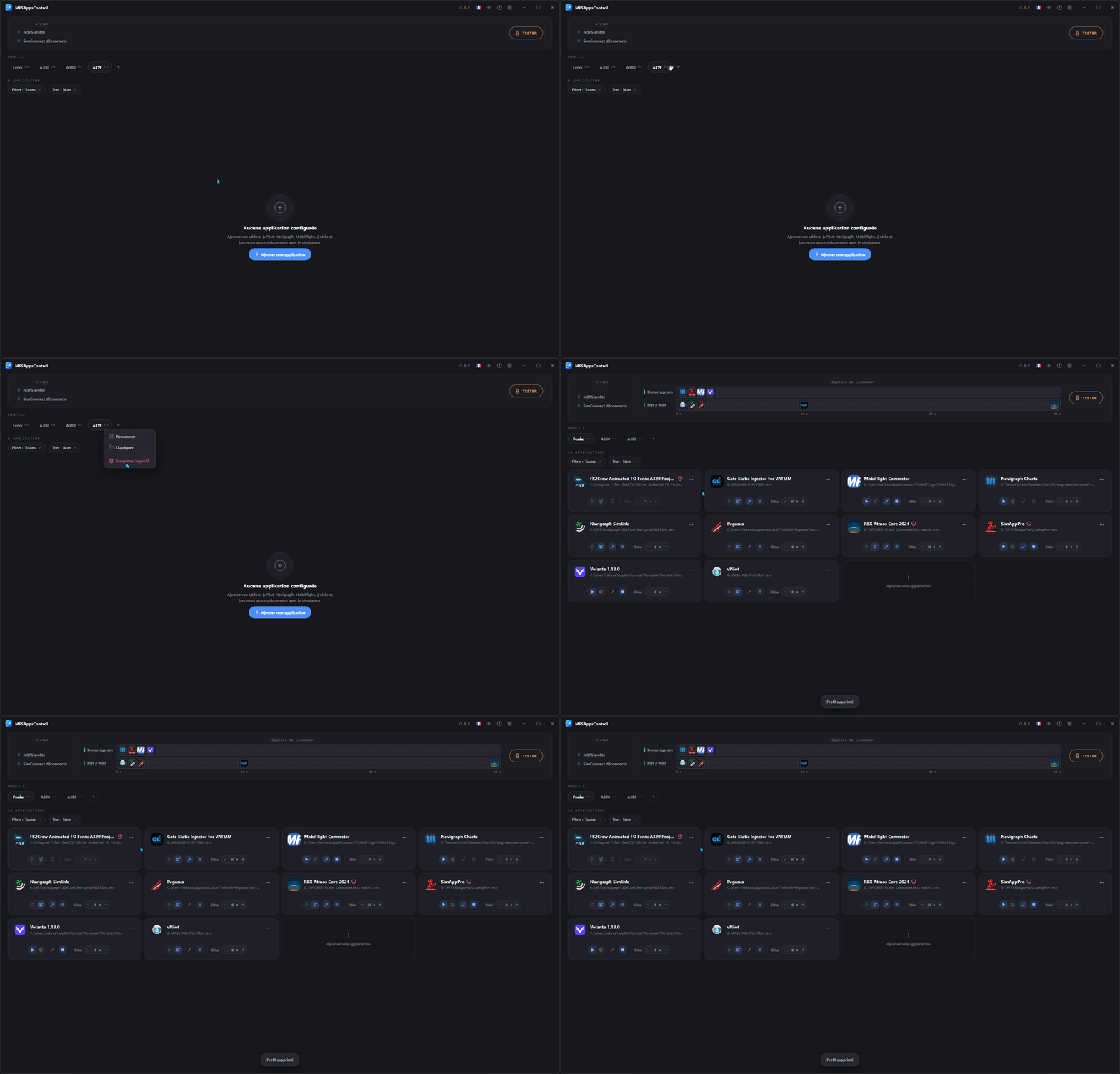
Das Löschen eines Profils ist unwiderruflich und entfernt alle darin enthaltenen Anwendungen und Einstellungen.
Das letzte verbleibende Profil lässt sich nicht löschen.
Neu anordnen
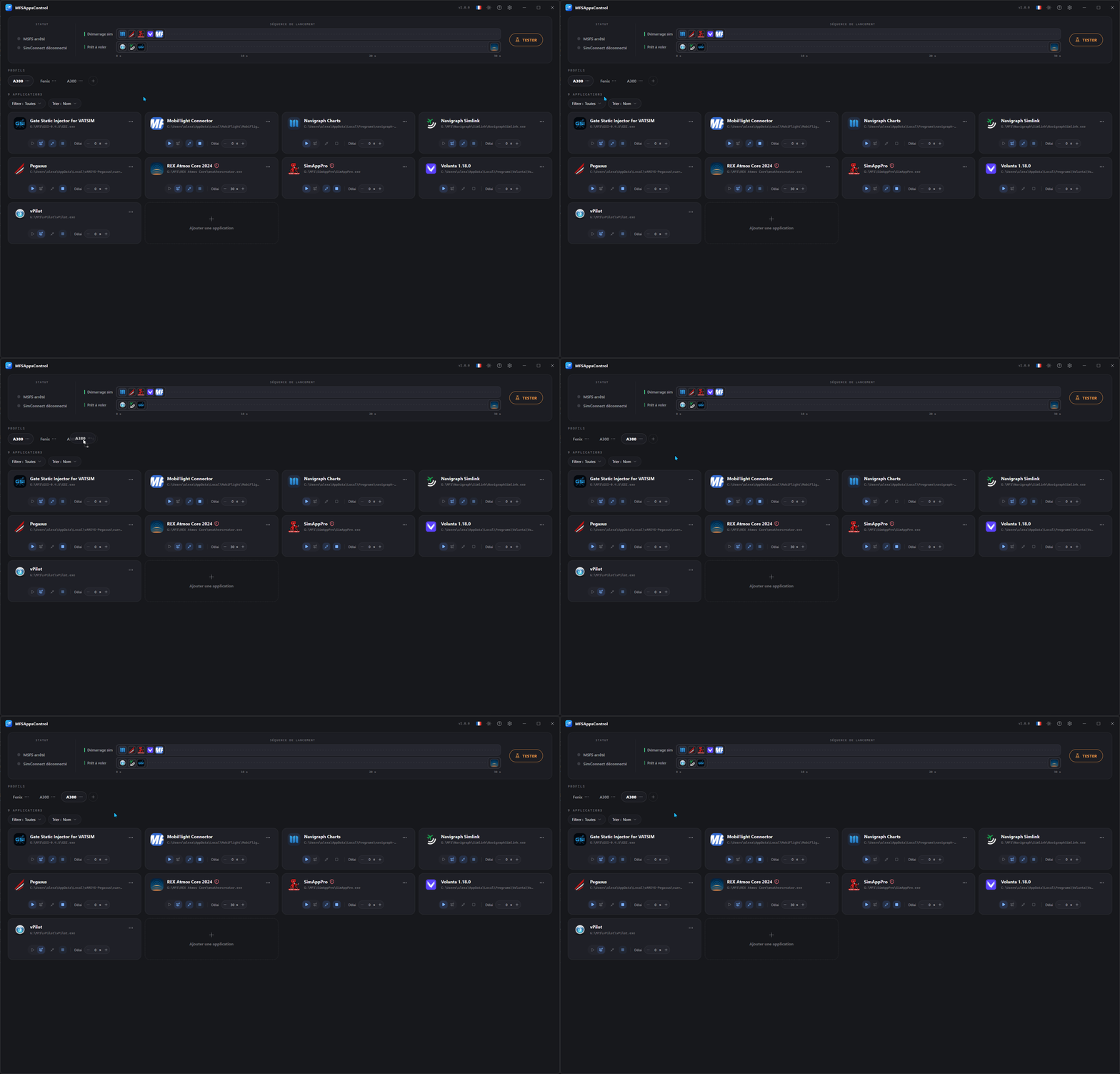
Ziehen Sie die Badges per Drag-and-drop, um ihre Reihenfolge zu ändern. Das ist rein optisch und hilft Ihnen, Ihre bevorzugten Profile schneller wiederzufinden.
Automatische Sperre
Die Profile werden gesperrt (auf dem aktiven Profil erscheint ein ), damit während der Ausführung nichts geändert werden kann.