Applications & séquence
Chaque application de votre profil s'affiche sous forme de carte.
Cette page détaille comment les ajouter, comment les configurer, et comment lire la séquence de lancement.
Ajouter une application
Cliquez sur Ajouter une application dans la grille. Deux modes :
Liste les logiciels déjà installés (via le registre Windows).
Recherchez la et sélectionnez-la : le nom, l'icône et le chemin sont récupérés automatiquement.
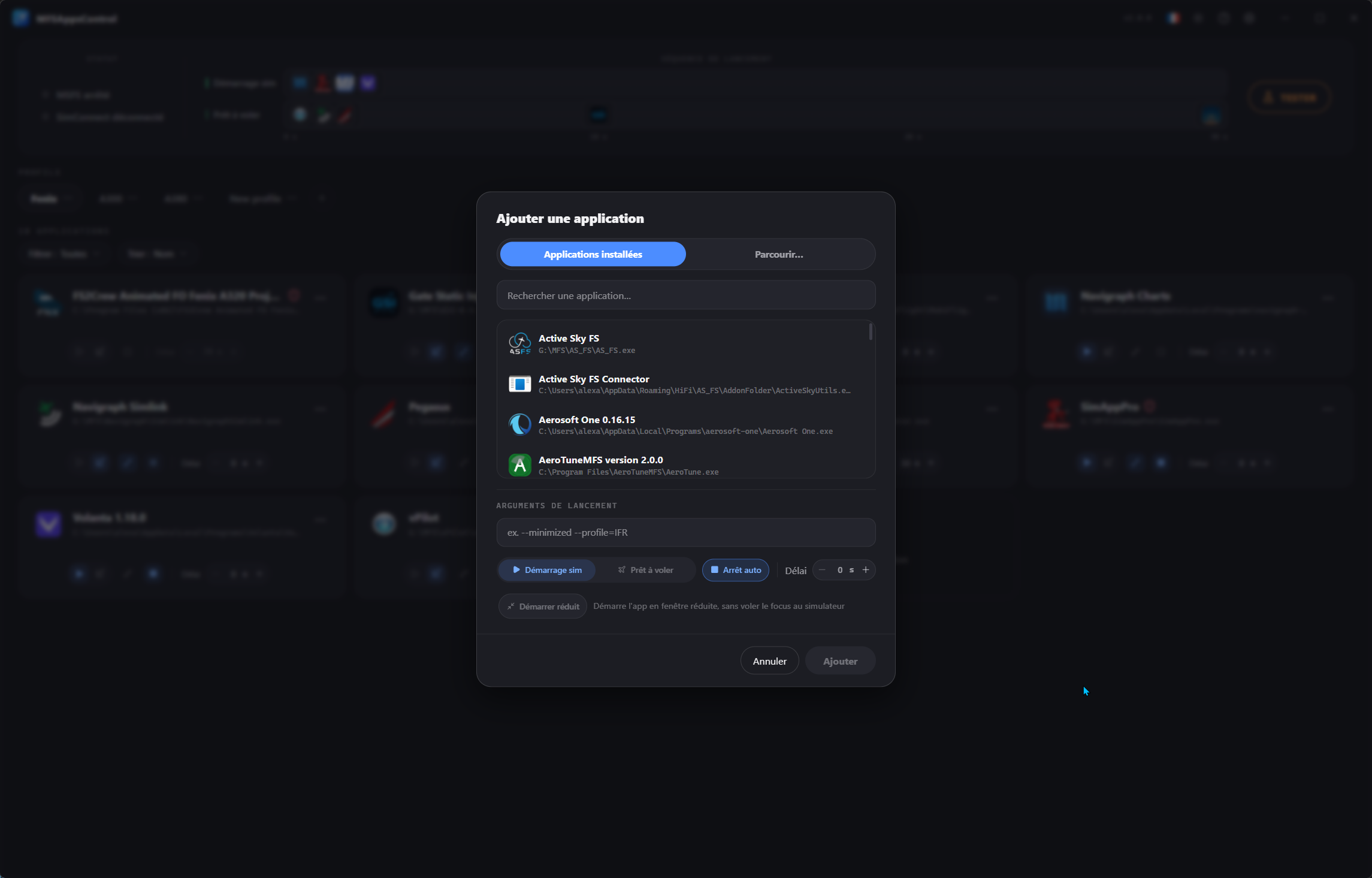
La liste est volontairement filtrée
Pour rester lisible, la liste écarte les logiciels sans rapport avec le vol (pilotes et utilitaires système, navigateurs, jeux, lanceurs, etc.) et masque les applications déjà présentes dans le profil actif. Une application installée classiquement qui n'apparaîtrait pas — ou un logiciel portable — s'ajoute toujours via l'onglet Parcourir.
Définissez le chemin d'un .exe, ou cliquez sur Parcourir pour la sélectionner: le nom et l'icône sont récupérés automatiquement.
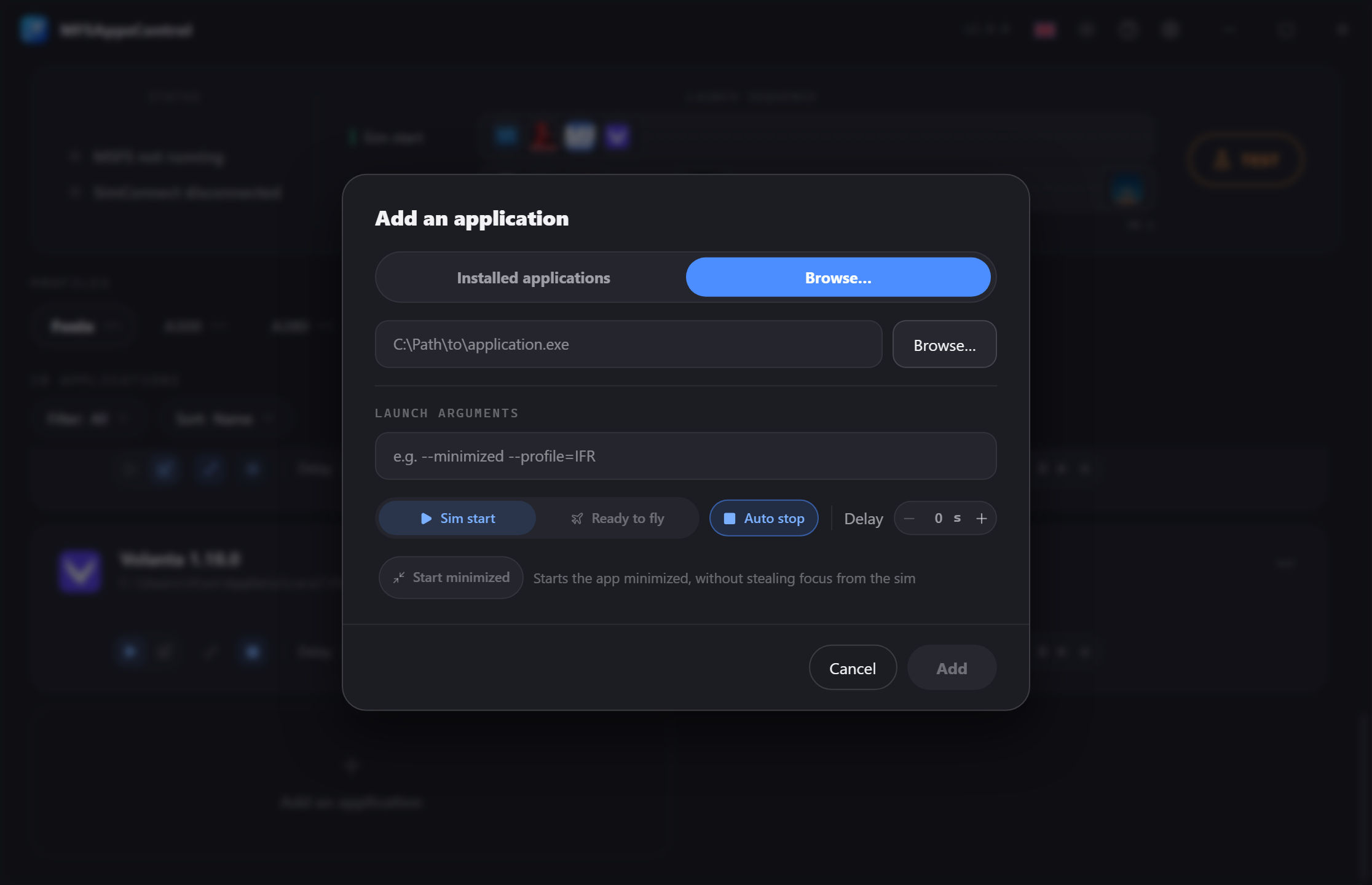
Utilisation
Ce mode est pour les applications portables (non installées) ou non détectées qui n'apparaissent pas dans le registre Windows.
La fenêtre d'ajout contient ensuite les arguments de lancement, le déclencheur, le délai et l'option Démarrer réduit, tous modifiables après l'ajout.
Anatomie d'une carte
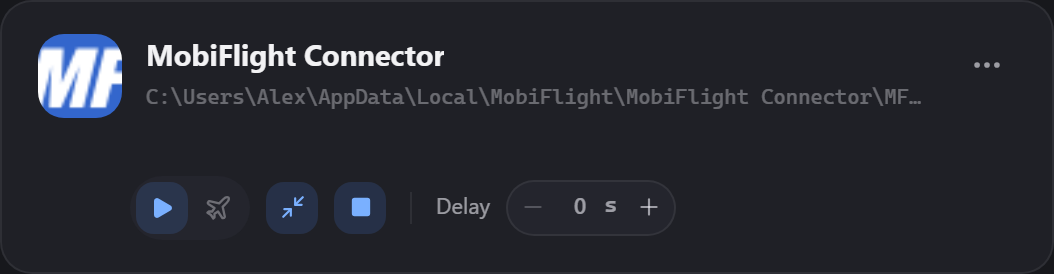
En haut vous retrouvez les informations de l'application :
- L'icône de l'application
- Son nom
- Son chemin
- Ses arguments (sous le chemin lorsque défini).
À droite, le badge de statut (visible lors de l'exécution) et le menu .
En bas, la barre de contrôle accessibles en un clic :
| Contrôle | Rôle |
|---|---|
| Démarrage sim | Démarre lors du lancement du simulateur. |
| Prêt à voler | Démarre quand l'écran Prêt à voler est affiché. |
| Démarrer réduit | Lance l'application en fenêtre réduite. Visible seulement si un démarrage auto est choisi |
| Arrêt auto | Ferme l'application quand le simulateur s'arrête. Auto activé et verrouillé avec le lancement "Prêt à voler" |
| Délai | Temps d'attente avant le lancement de cette application selon le mode de démarrage. |
Ces réglages sont présents également dans la fenêtre de modification.
Les deux déclencheurs de démarrage
C'est le réglage le plus utile de MFSAppsControl.
Les deux boutons de gauche ( et ) forment un choix unique : activer l'un désactive l'autre, et recliquer sur celui qui est actif désactive le démarrage automatique.
| Démarrage sim | Prêt à voler | |
|---|---|---|
| Se déclenche | Quand le processus de MFS est détecté | Quand votre avion apparaît dans le monde |
| Détection | Par surveillance du processus | Via SimConnect |
| Le délai part | Du lancement du simulateur | A partir de l'écran "Prêt à voler" |
| Typiquement pour | Navigraph, vPilot, un utilitaire matériel | Rex Atmos, FS2Crew, outils avion |
Comment choisir ?
Posez-vous les bonnes questions :
« Cette application doit-elle être en place/disponible avant que je commence à voler ? »
« Cette application fonctionne-t-elle sans le simulateur ? »
« Cette application ne gène pas le fonctionnement de mon simulateur ? »
- Oui → Démarrage sim. Elle doit être en place avant que le vol commence.
- Non → Prêt à voler. Inutile de la faire tourner avant d'être dans le vol.
Ce qu'il faut savoir sur le démarrage « Prêt à voler »
L'arrêt auto est verrouillé
Une application « prêt à voler » se ferme toujours avec le simulateur : le bouton est verrouillé en position active.
Une application lancée pour le vol n'a aucune raison de survivre au simulateur.
Le déclenchement se fait sur l'écran \"Prêt à voler\"
Concrètement, cela arrive juste après le chargement d'un vol dès que l'écran "Prêt à voler" est affiché. C'est la seule détection sécurisée possible pour détecter un vol "proprement".
SimConnect doit être connecté
Ce déclencheur repose sur SimConnect.
Si le statut SimConnect n'est pas vert (SimConnect connecté), les applications « prêt à voler » ne se lanceront pas.
Si elle reste longtemps sans se connecter, il passe au rouge (« SimConnect indisponible »). → Dépannage
L'arrêt automatique
Le bouton Arrêt auto ferme l'application quand le simulateur s'arrête.
Il est indépendant du démarrage : vous pouvez avoir une application que vous lancez à la main ou par un autre moyen, mais que MFSAppsControl ferme avec le simulateur.
La fermeture est propre : MFSAppsControl essaye d'abord de fermer l'application comme si vous cliquiez sur la croix, lui laisse quelques secondes pour terminer sa session, et ne force la fermeture qu'en dernier recours.
Les applications qui doivent se déconnecter proprement (exemple Active Sky) sont ainsi traités correctement.
Démarrer réduit
L'option Démarrer réduit lance l'application en fenêtre réduite, utile lorsque celle-ci ne nécessite pas d'être affichée au premier plan.
Le bouton n'apparaît que si un démarrage automatique est choisi.
Note
Certaines applications forcent leur fenêtre au premier plan quelques secondes après leur démarrage.
MFSAppsControl essaye pendant quelques secondes pour les réduire, mais quelques rares logiciels peuvent résister.
Le délai
Le délai est le temps d'attente avant le lancement de l'application, à partir de son déclencheur. Il permet d'espacer les démarrages.
- Réglable de 0 à 600 secondes (10 minutes)
- Les boutons − / + change par tranche de 5 s, vous pouvez aussi saisir directement la valeur
- Le délai est grisé si aucun démarrage automatique n'est choisi
- Pendant un vol, il affiche un cadenas — la configuration est verrouillée
Les deux déclencheurs ont leur propre séquence
Un délai de 30 s sur une application « démarrage sim » = 30 s après le lancement de MFS.
Un délai de 30 s sur une application « prêt à voler » = 30 s après l'apparition de l'écran "Prêt à voler".
Les arguments de lancement
Champ optionnel : les paramètres de ligne de commande passés à l'exécutable, séparés par des espaces (ex. --auto).
Ils s'affichent sur la carte, sous le chemin.
L'application est toujours lancée depuis son propre dossier d'installation.
La timeline
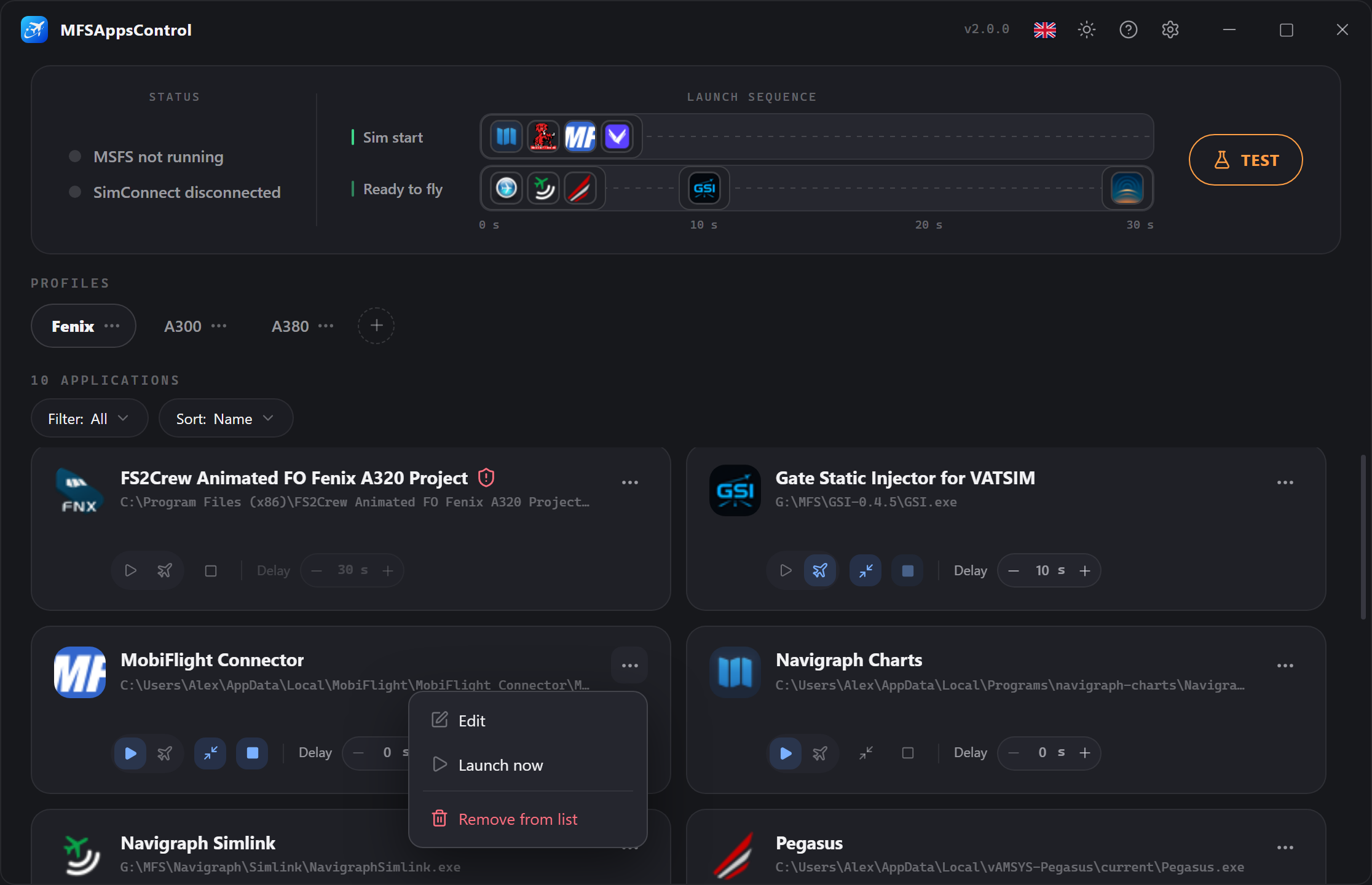
Le centre du bandeau affiche la séquence de lancement : quelle application démarre à quel moment.
Elle apparaît dès qu'au moins une application est en démarrage automatique.
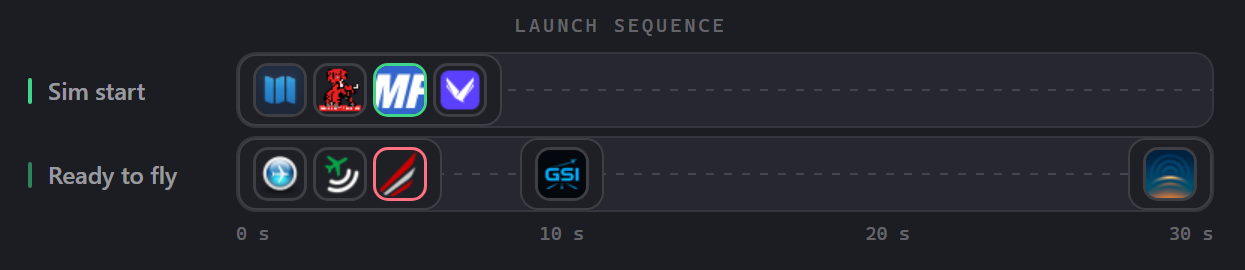
Chaque bloc représente un instant de départ, avec les icônes des applications concernées.
Survolez un bloc pour voir les noms et leur statut.
Comme les deux déclencheurs sont indépendants, la timeline montre deux pistes :
- Une piste pour « démarrage sim »
- Une piste pour « prêt à voler ».
Deux styles d'affichage possibles
Dans les Options → Apparence → Style de la séquence, vous pouvez choisir la représentation qui vous parle le plus :
- Double — Deux pistes individuelles pour chaque séquence
- Mono — Une seule piste découpées en deux au milieu pour chaque séquence
Les statuts d'une carte
Le contour de la carte et son badge indiquent l'état de l'application
| Badge | Contour | Signification |
|---|---|---|
 |
bleu | Le délai est en cours. Le badge affiche les secondes restantes. |
 |
vert | Le processus est démarré. |
 |
rouge | Le lancement a échoué. |
| aucun badge | Application arrêtée/inactive. |
Survolez un badge pour avoir plus de détails : le badge d'erreur indique la cause (exécutable introuvable, droits administrateur requis…), et le badge vert affiche le PID du processus.
Annuler un lancement
Pendant un décompte, une croix ✕ apparaît à côté du badge. Elle permet d'annuler le lancement de cette application uniquement. Les autres poursuivent leur séquence normalement.
Applications lancées en dehors du programme
MFSAppsControl vérifie régulièrement quels processus tournent réellement.
Si vous lancez vous-même une application configurée (ou si vous la fermez), sa carte se met à jour.
Elle passe en EN COURS verte sans que MFSAppsControl ne l'ait lancée.
Dans ce cas, l'infobulle du badge affiche le PID du processus adopté :
Processus actif
PID 24680
Modifier ou agir sur une application
Ouvrez le menu de la carte, ou faites un clic droit :
| Entrée | Effet |
|---|---|
| Modifier | Rouvre la fenêtre de réglages, pré-remplie. |
| Lancer maintenant | Démarre l'application immédiatement sans délai. |
| Arrêter | Arrête le processus en cours (remplace « Lancer maintenant »). |
| Retirer de la liste | Supprime l'application du profil. |
Filtrer et trier
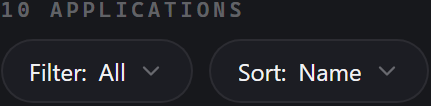
La barre au-dessus de la grille propose deux menus :
- Filtrer — Toutes, Démarrage MFS (applications en démarrage auto), Arrêt MFS (applications en arrêt auto), Prêt à voler (applications au déclencheur SimConnect).
- Trier — par Nom (alphabétique) ou par Délai (croissant).
Ces réglages ne changent que l'affichage et n'impacte pas la séquence de lancement ni le profil.
Pendant le vol, la configuration est verrouillée
Dès que le simulateur est détecté, le profil et les applications sont verrouillés (cadenas ).
Vous pouvez toujours lancer ou arrêter une application à la main via le menu .
Applications nécessitant l'administrateur
Certains applications exigent les droits administrateur (par exemple Active Sky,REX Atmos).
Elles affichent un bouclier à côté de leur nom.
Lorsqu'une application de ce type est présent dans le profil actif, il vous sera demandé de redémarrer en administrateur au lancement ou lors de l'ajout via une seule invite UAC.
Seules les applications qui l'exigent sont élevées
Même quand MFSAppsControl tourne en administrateur, il ne transmet pas ces droits à tout ce qu'il lance.
Chaque application démarre avec les droits que son propre exécutable réclame, seules celles qui exigent réellement l'administrateur le reçoivent.
Si vous refusez l'élévation
MFSAppsControl continue de fonctionner normalement, mais les applications administrateur ne seront pas lancées.
Leur carte affichera une erreur « nécessite les droits administrateur ».
Il ne pourra pas non plus les fermer à l'arrêt du simulateur.
Chemin invalide/Erreur de lancement
Si l'exécutable d'une application est introuvable (déplacé/désinstallé), ou qu'une erreur à l'exécution se produit, sa carte passe en erreur rouge avec le détail de l'erreur dans les informations du badge.
Cette application est alors :
- ignorée par la séquence de lancement (aucune tentative de démarrage) ;
- exclue de la détection de processus.
Tester la séquence
Le bouton Tester lance toute la séquence sans lancer le simulateur.
Il ne s'agit que d'une simulation du lancement/arrêt du simulateur : vos applications sont réellement lancées.
Le déroulé est le suivant :
- Le statut bascule en état « simulateur détecté » bleu.
- Au bout de 5 s, le statut passe en « en cours », La séquence Démarrage sim se déclenche selon les délais configurés avec SimConnect connecté, comme dans une vraie session, où SimConnect s'active pendant le chargement.
- Un compte à rebours « Prêt à voler dans 10 s… »* s'affiche sous le bouton : c'est le temps simulé pour arriver sur l'écran « Prêt à voler ».
* Le compte à rebours n'apparaît que si votre profil contient au moins une application Prêt à voler valide. - À la fin de ce délai, la séquence Prêt à voler se déclenche à son tour selon les délais configurés.
Le bouton devient Arrêter dès le départ : cliquez dessus pour terminer le test et fermer toutes les applications en arrêt auto qui sont déjà lancées.
Il se verrouille pendant la fermeture — certaines applications mettent quelques secondes à se fermer proprement — puis redevient Tester.
Note
Attention, les applications déjà lancées avant le test seront également fermées si elles sont configurées pour l'arrêt automatique. Le test ne fait pas de distinction entre les applications lancées par MFSAppsControl et celles lancées manuellement.