Prise en main
MFSAppsControl repose sur une seule idée :
Gérer les applications à démarrer et/ou arrêter avec votre simulateur sans devoir y penser.
L'écran principal
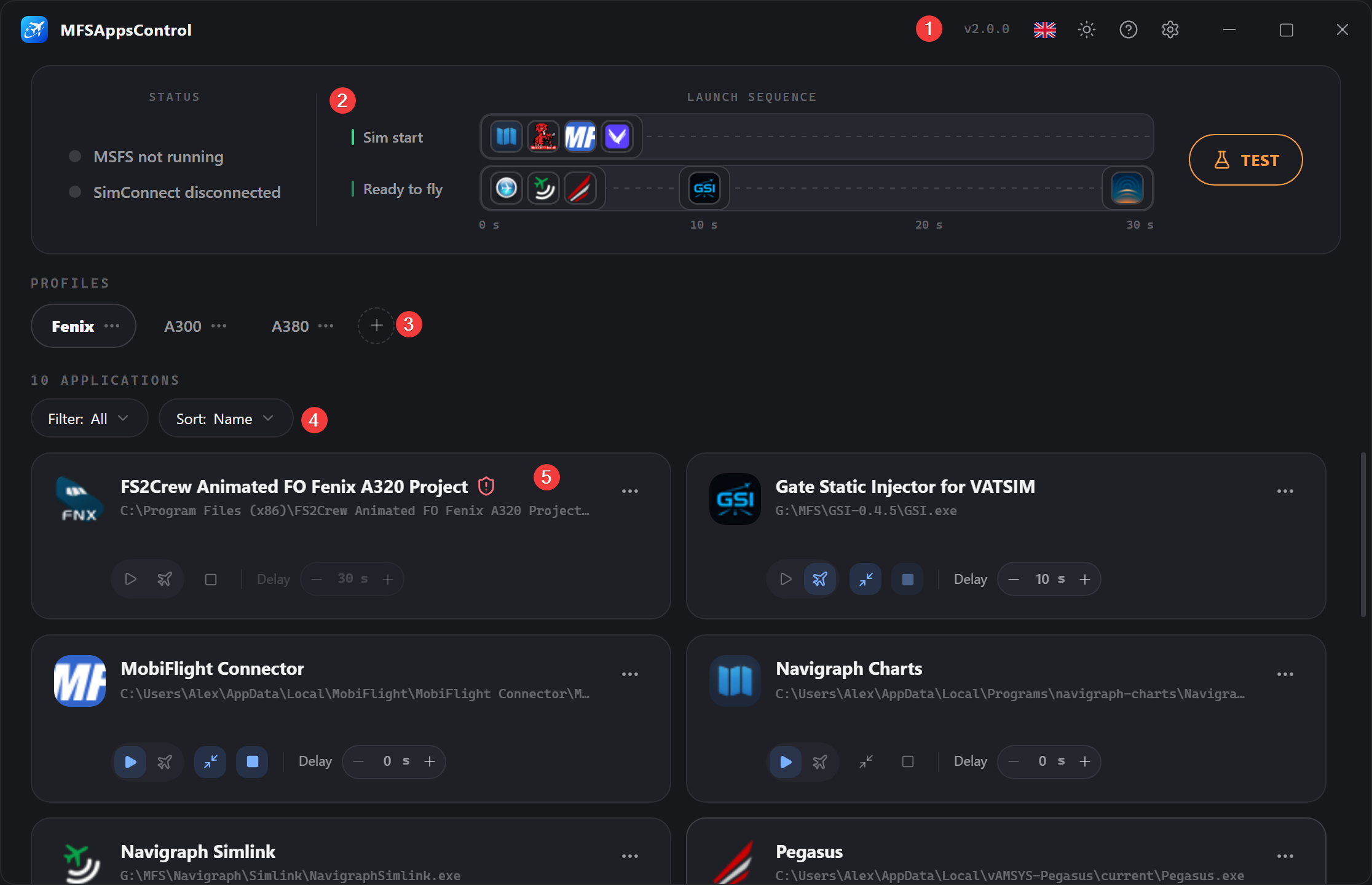
1. La barre de titre
A gauche, le logo avec le nom de l'application.
A droite de gauche à droite :
- la version (vX.Y.Z),
- la langue (
 ),
), - le thème (),
- l'aide (),
- les options (),
- et les boutons de gestion de la fenêtre (, , ).
Quand une nouvelle version est disponible, un badge apparaît à côté de la version. Un clic dessus lance le téléchargement et l'installation.
2. Le bandeau de statut & séquence
C'est l'affichage visuel de :
- l'état du simulateur et de la connexion SimConnect,
- la séquence de lancement des applications,
- le bouton de test de la séquence.

À gauche, les statuts — MFS et SimConnect.
- Statut MFS
| Bulle | Libellé | Description |
|---|---|---|
| grise | MFS arrêté | Le simulateur n'est pas lancé/détecté. |
| bleue | Lancement des applications… | Le processus du simulateur est détecté. |
| verte | FlightSimulator2024.exe · PID 1234 |
Les informations du processus sont récupérées. |
- Statut SimConnect
| Bulle | Libellé | Description |
|---|---|---|
| grise | SimConnect déconnecté | En attente de lancement du simulateur. |
| verte | SimConnect connecté | Connexion établie, système prêt. |
| rouge | SimConnect indisponible | SimConnect ne répond pas (voir la FAQ). |
Au centre, la séquence de lancement
La timeline de vos applications représentées par leurs icônes, sur les délais de démarrage (visible uniquement si au moins une application est configurée). → Le détail de la timeline
À droite, le bouton Tester/Arrêter
Permet de simuler le lancement/arrêt de MFS pour tester les séquences sans lancer MFS.
Pendant un vol ou un test, il devient Arrêter. → Tester la séquence
3. Les profils
Affiche l'ensemble de vos profils disponibles, avec le profil actif mis en évidence.

Un bouton pour créer un nouveau profil.
Ils peuvent être réorganisés en glissant les onglets.
Le menu permet de les renommer/dupliquer/supprimer. → Profils
4. Les filtres
Affiche le nombre d'applications et permet de filtrer et trier les applications de la liste.
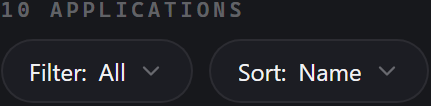
- Filtrer : Toutes / Démarrage MFS / Arrêt MFS / Prêt à voler
- Trier Nom / Délai
Ces réglages n'affectent que l'affichage.
5. Les applications
Représentées par des cartes pour chaque application configurée.
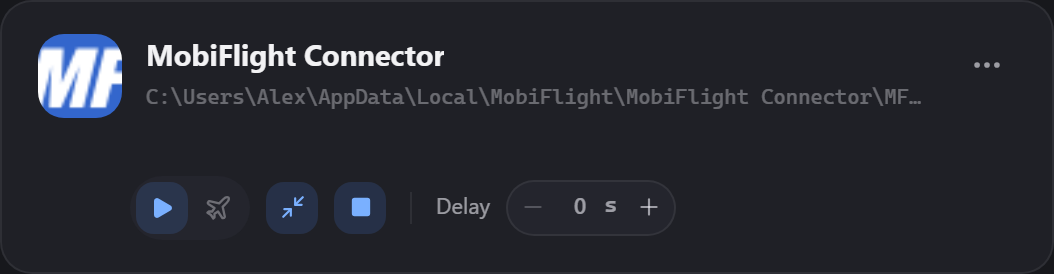
Une carte affiche les informations de l'application et sa configuration. → Anatomie d'une carte
Votre première configuration
1. Le profil par défaut
Au premier lancement, un profil par défaut vous attend, vide.
Utilisez-le tel quel, renommez-le, et créez-en d'autres selon vos besoins. → Profils
2. Ajoutez une application
Cliquez sur la carte Ajouter une application.
Choisissez l'application→ Ajouter une application :
- Dans la liste des applications installées
- Ou par le chemin de son
.exevia Parcourir
3. Définissez ses options de contrôle
C'est le réglage le plus important. Dans la fenêtre d'ajout, la ligne Déclencheur propose :
- Démarrage sim pour la lancer avec le simulateur (MobiFlight, Navigraph…).
- Prêt à voler pour la lancer en étant dans l'avion. (REX Atmos, vPilot…).
Aucun des deux n'est obligatoire, le bouton Arrêter arrêtera l'application avec le simulateur. (Automatiquement activée si l'application est lancée en mode "Prêt à voler")
4. Réglez le délai
Le délai permet de retarder le démarrage, sur le déclencheur choisi. → Le délai
5. Testez
Cliquez sur Tester : la séquence se déroule comme si le simulateur démarrait.
Un compte à rebours « Prêt à voler dans 10 s… » simule la connexion SimConnect après 10s.
Cliquez sur Arrêter pour arrêter le test et fermer les applications configurées avec l'option.
Le déroulé d'un vol
| Moment | Ce que fait MFSAppsControl |
|---|---|
| Vous lancez MFS | Le statut MFS passe au bleu. |
| Le simulateur charge | Le statut MFS passe au vert, le statut SimConnect passe au vert dès que disponible et les applications démarrage sim sont lancées selon leur délai. |
| Vous arrivez sur l'écran Prêt à voler d'un vol | La séquence Prêt à voler démarre à son tour, avec ses propres délais. |
| Vous changez de vol | Les applications ne se relancent pas, elles restent actives. |
| Vous quittez MFS | Toutes les applications configurées en Arrêt auto (incluant celles liées au mode "Prêt à voler") sont fermées proprement. |
Si MFS est déjà démarré avant MFSAppsControl
La séquence ne se déclenche pas ! Elle s'armera au prochain lancement de MFS.
Ce cas est complexe qui ne peut garantir un lancement correct sans problème.
Les applications déjà lancées seront détectées et seront fermer proprement à la fermeture du simulateur si l'option est activée.
Astuce : Vous pouvez toujours lancer une application manuellement via le menu de sa carte ou en dehors.
Toujours prêt
Activez Lancer au démarrage de Windows et Démarrer réduit dans la barre système dans les Options.
Vous pouvez l'oublier ou simplement l'ouvrir pour changer de profil avant votre vol.
