Aplicações e sequência
Cada aplicação do seu perfil é apresentada sob a forma de um cartão.
Esta página detalha como as adicionar, como as configurar e como ler a sequência de arranque.
Adicionar uma aplicação
Clique em Adicionar uma aplicação na grelha. Dois modos:
Lista os programas já instalados (através do registo do Windows).
Procure-a e selecione-a: o nome, o ícone e o caminho são recuperados automaticamente.
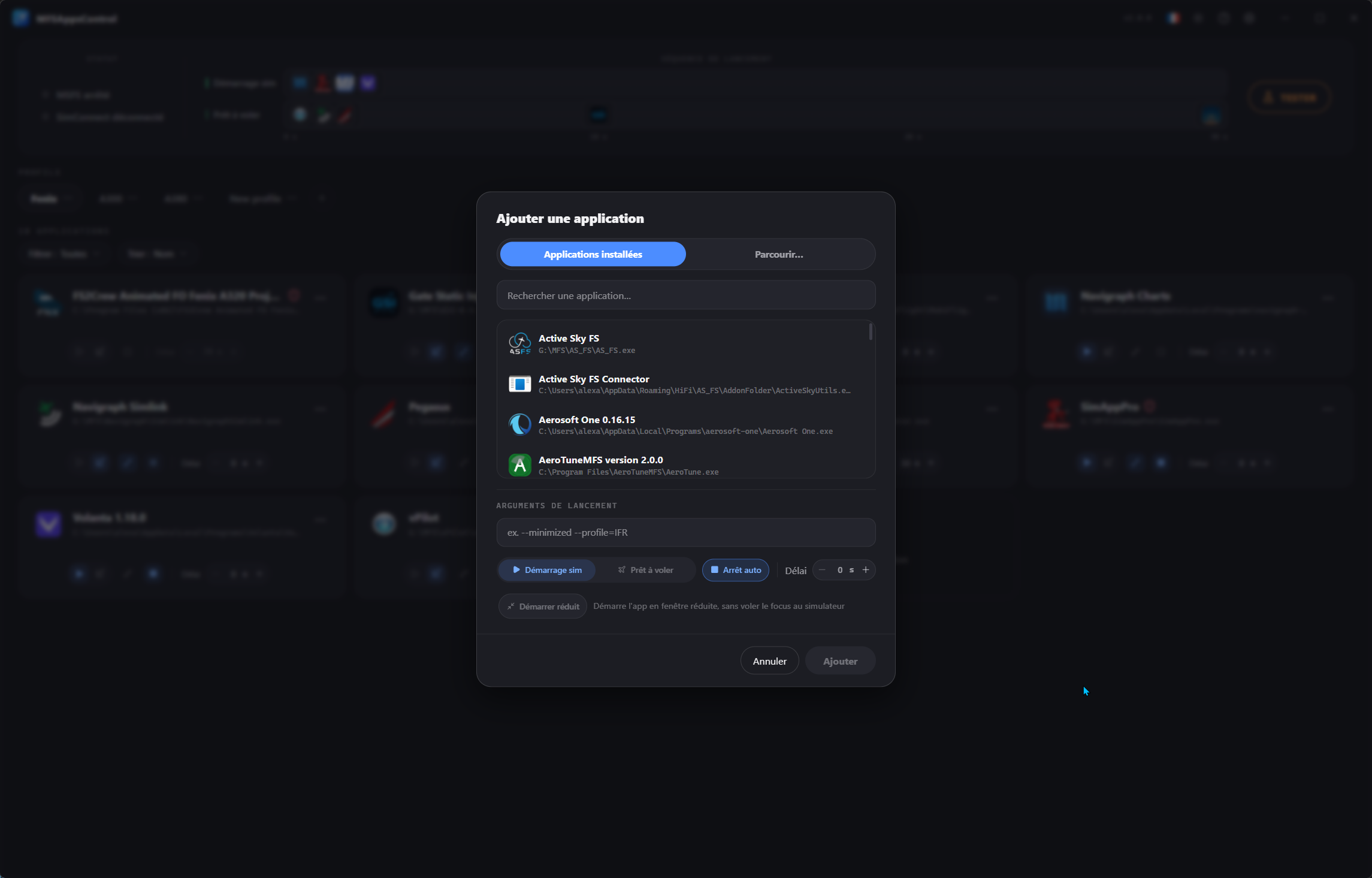
A lista é filtrada de propósito
Para se manter legível, a lista exclui os programas sem relação com o voo (controladores e utilitários do sistema, navegadores, jogos, lançadores, etc.) e oculta as aplicações já presentes no perfil ativo. Uma aplicação instalada normalmente que não apareça — ou um programa portátil — pode sempre ser adicionada através do separador Procurar.
Indique o caminho de um .exe, ou clique em Procurar para a selecionar: o nome e o ícone são recuperados automaticamente.
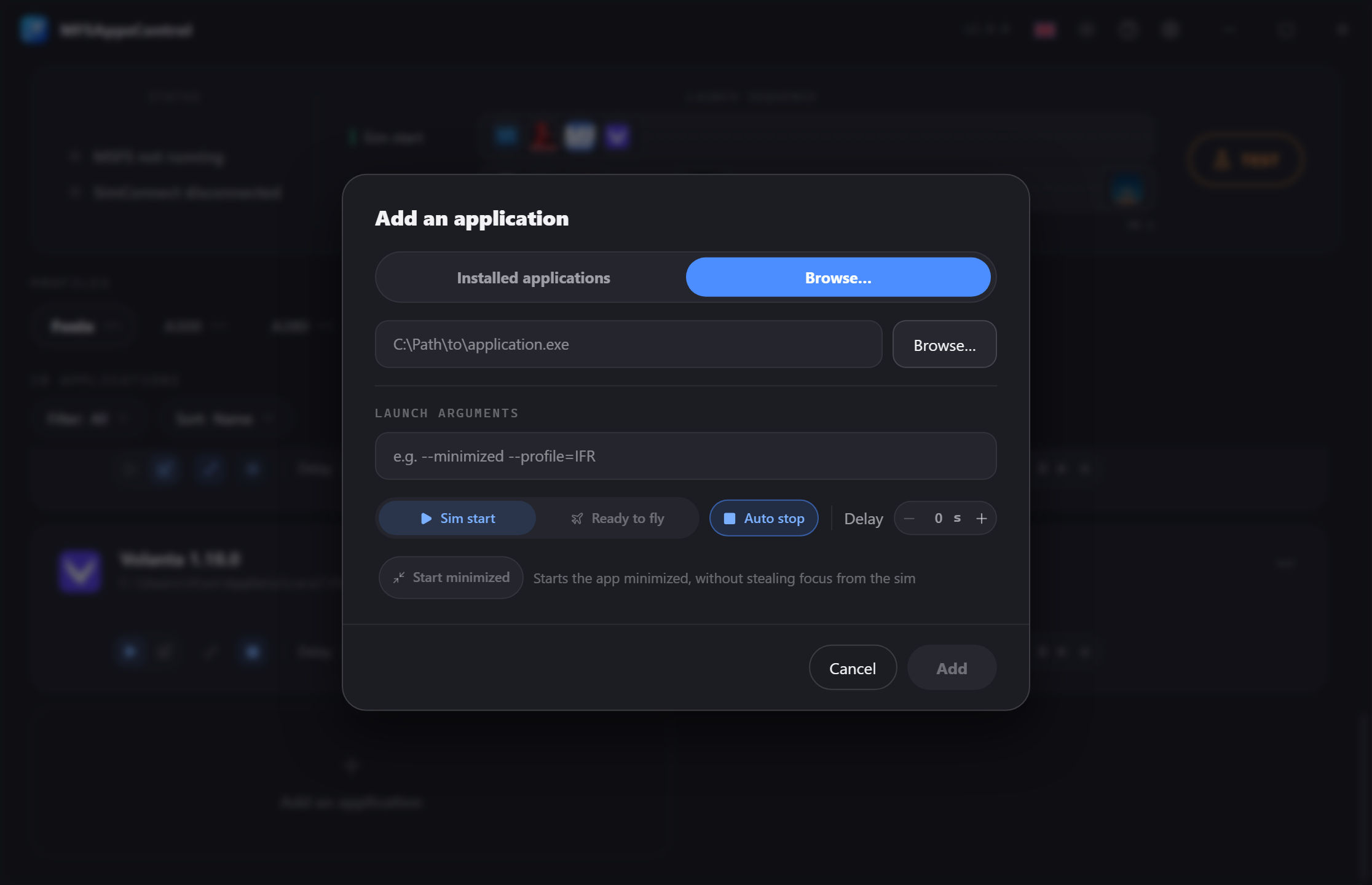
Utilização
Este modo destina-se às aplicações portáteis (não instaladas) ou não detetadas, que não aparecem no registo do Windows.
A janela de adição contém depois os argumentos de arranque, o acionador, o atraso e a opção Iniciar minimizada, todos modificáveis após a adição.
Anatomia de um cartão
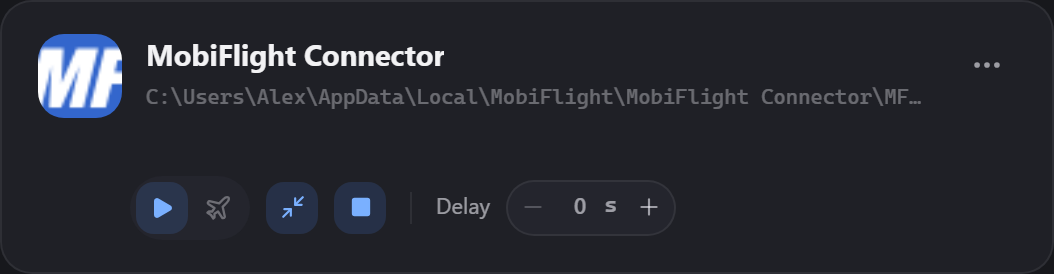
Em cima encontra as informações da aplicação:
- O ícone da aplicação
- O seu nome
- O seu caminho
- Os seus argumentos (por baixo do caminho, quando definidos).
À direita, o emblema de estado (visível durante a execução) e o menu .
Em baixo, a barra de controlo, acessível com um clique:
| Controlo | Função |
|---|---|
| Início do sim | Inicia ao arrancar o simulador. |
| Pronto para voar | Inicia quando o ecrã Pronto para voar é apresentado. |
| Iniciar minimizada | Inicia a aplicação numa janela minimizada. Visível apenas se estiver escolhido um arranque automático |
| Paragem auto | Fecha a aplicação quando o simulador para. Ativado e bloqueado automaticamente com o arranque "Pronto para voar" |
| Atraso | Tempo de espera antes do arranque desta aplicação, consoante o modo de arranque. |
Estas definições estão igualmente presentes na janela de modificação.
Os dois acionadores de arranque
É a definição mais útil do MFSAppsControl.
Os dois botões da esquerda ( e ) formam uma escolha única: ativar um desativa o outro, e voltar a clicar no que está ativo desativa o arranque automático.
| Início do sim | Pronto para voar | |
|---|---|---|
| É acionado | Quando o processo do MSFS é detetado | Quando o seu avião aparece no mundo |
| Deteção | Por monitorização do processo | Através do SimConnect |
| O atraso começa | A partir do arranque do simulador | A partir do ecrã "Pronto para voar" |
| Normalmente para | Navigraph, vPilot, um utilitário de hardware | REX Atmos, FS2Crew, ferramentas de avião |
Como escolher?
Faça as perguntas certas:
«Esta aplicação tem de estar pronta/disponível antes de eu começar a voar?»
«Esta aplicação funciona sem o simulador?»
«Esta aplicação não interfere com o funcionamento do meu simulador?»
- Sim → Início do sim. Tem de estar pronta antes de o voo começar.
- Não → Pronto para voar. Não vale a pena pô-la a correr antes de estar no voo.
O que deve saber sobre o arranque «Pronto para voar»
A paragem auto está bloqueada
Uma aplicação «pronto para voar» fecha sempre com o simulador: o botão está bloqueado na posição ativa.
Uma aplicação iniciada para o voo não tem qualquer razão para sobreviver ao simulador.
O acionamento ocorre no ecrã «Pronto para voar»
Em concreto, isto acontece logo após o carregamento de um voo, assim que o ecrã "Pronto para voar" é apresentado. É a única deteção segura possível para detetar um voo "corretamente".
O SimConnect tem de estar ligado
Este acionador assenta no SimConnect.
Se o estado do SimConnect não estiver verde (SimConnect ligado), as aplicações «pronto para voar» não arrancarão.
Se ficar muito tempo sem se ligar, passa a vermelho («SimConnect indisponível»). → Resolução de problemas
A paragem automática
O botão Paragem auto fecha a aplicação quando o simulador para.
É independente do arranque: pode ter uma aplicação que inicia à mão ou por outro meio, mas que o MFSAppsControl fecha com o simulador.
O fecho é limpo: o MFSAppsControl tenta primeiro fechar a aplicação como se clicasse na cruz, dá-lhe alguns segundos para terminar a sua sessão e só força o fecho como último recurso.
As aplicações que precisam de se desligar de forma limpa (por exemplo o Active Sky) são assim tratadas corretamente.
Iniciar minimizada
A opção Iniciar minimizada inicia a aplicação numa janela minimizada, útil quando esta não precisa de ser apresentada em primeiro plano.
O botão só aparece se estiver escolhido um arranque automático.
Note
Algumas aplicações forçam a sua janela para primeiro plano alguns segundos após o arranque.
O MFSAppsControl tenta minimizá-las durante alguns segundos, mas alguns raros programas conseguem resistir.
O atraso
O atraso é o tempo de espera antes do arranque da aplicação, a partir do seu acionador. Permite espaçar os arranques.
- Ajustável de 0 a 600 segundos (10 minutos)
- Os botões − / + alteram o valor em passos de 5 s; também pode escrever diretamente o valor
- O atraso fica a cinzento se não estiver escolhido nenhum arranque automático
- Durante um voo, mostra um cadeado — a configuração está bloqueada
Os dois acionadores têm a sua própria sequência
Um atraso de 30 s numa aplicação «início do sim» = 30 s após o arranque do MSFS.
Um atraso de 30 s numa aplicação «pronto para voar» = 30 s após o aparecimento do ecrã "Pronto para voar".
Os argumentos de arranque
Campo opcional: os parâmetros de linha de comandos passados ao executável, separados por espaços (ex.: --auto).
São apresentados no cartão, por baixo do caminho.
A aplicação é sempre iniciada a partir da sua própria pasta de instalação.
A linha temporal
O centro do painel mostra a sequência de arranque: que aplicação arranca em que momento.
Aparece assim que pelo menos uma aplicação tiver arranque automático.
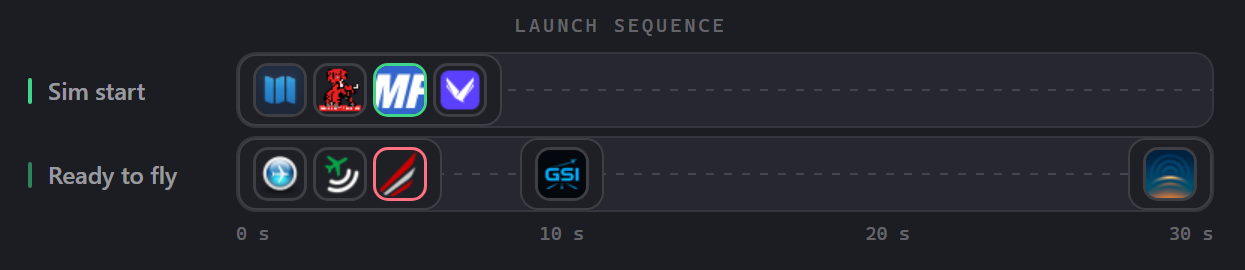
Cada bloco representa um momento de arranque, com os ícones das aplicações em causa.
Passe o rato sobre um bloco para ver os nomes e o respetivo estado.
Como os dois acionadores são independentes, a linha temporal mostra duas faixas:
- Uma faixa para «início do sim»
- Uma faixa para «pronto para voar».
Dois estilos de visualização possíveis
Nas Opções → Aparência → Estilo da sequência, pode escolher a representação que mais lhe agradar:
- Duplo — Duas faixas individuais, uma para cada sequência
- Mono — Uma única faixa dividida ao meio, uma metade para cada sequência
Os estados de um cartão
O contorno do cartão e o seu emblema indicam o estado da aplicação
| Emblema | Contorno | Significado |
|---|---|---|
 |
azul | O atraso está em curso. O emblema mostra os segundos restantes. |
 |
verde | O processo está iniciado. |
 |
vermelho | O arranque falhou. |
| sem emblema | Aplicação parada/inativa. |
Passe o rato sobre um emblema para obter mais detalhes: o emblema de erro indica a causa (executável não encontrado, direitos de administrador necessários…) e o emblema verde mostra o PID do processo.
Cancelar um arranque
Durante uma contagem decrescente, aparece uma cruz ✕ ao lado do emblema. Permite cancelar o arranque apenas dessa aplicação. As outras prosseguem normalmente a sua sequência.
Aplicações iniciadas fora do programa
O MFSAppsControl verifica regularmente que processos estão realmente em execução.
Se iniciar você mesmo uma aplicação configurada (ou se a fechar), o seu cartão atualiza-se.
Passa a EM EXECUÇÃO verde sem que o MFSAppsControl a tenha iniciado.
Neste caso, a dica do emblema mostra o PID do processo adotado:
Processo ativo
PID 24680
Modificar ou agir sobre uma aplicação
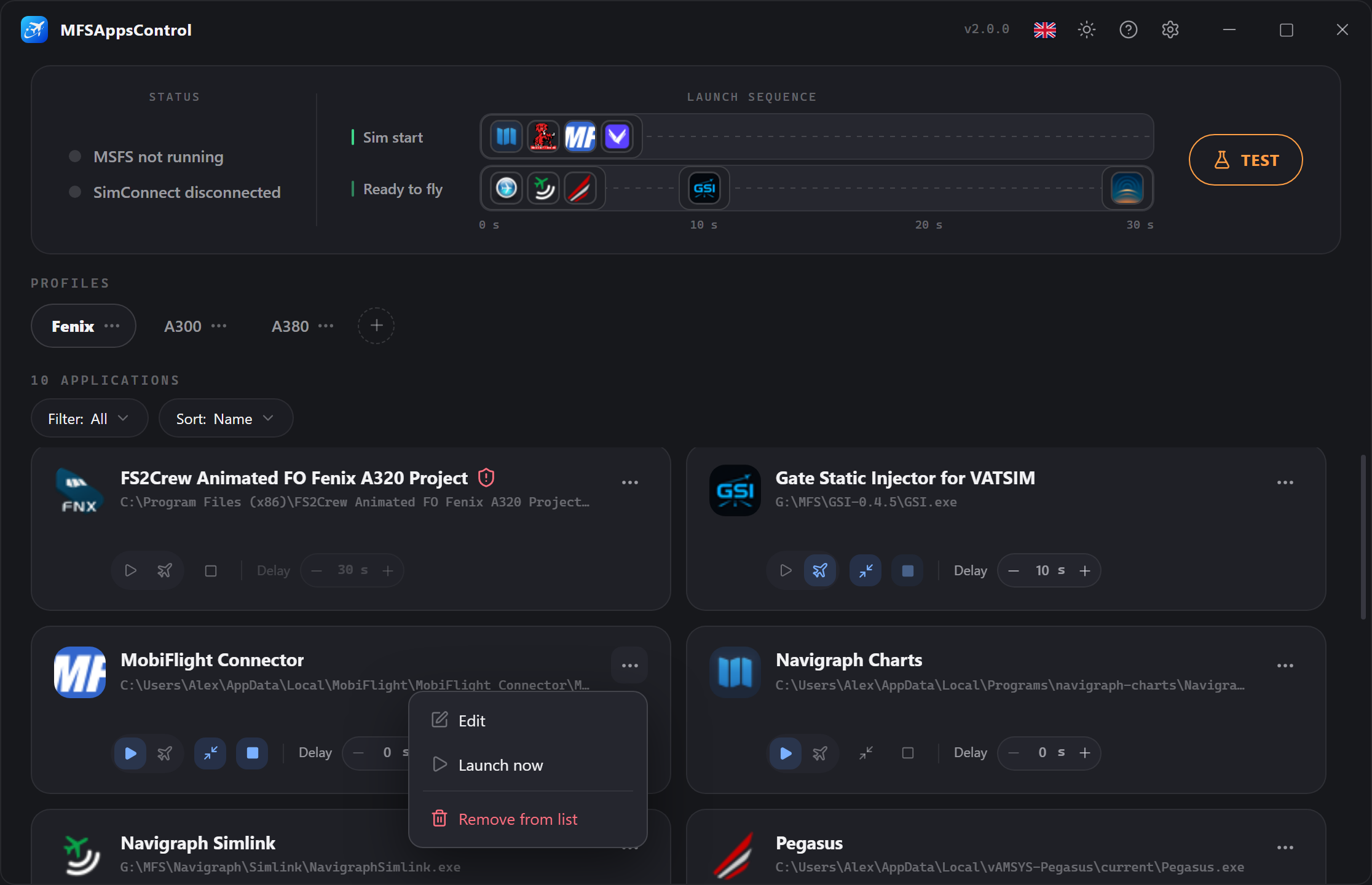
Abra o menu do cartão, ou clique com o botão direito:
| Entrada | Efeito |
|---|---|
| Editar | Reabre a janela de definições, pré-preenchida. |
| Iniciar agora | Inicia a aplicação imediatamente, sem atraso. |
| Parar | Para o processo em curso (substitui «Iniciar agora»). |
| Remover da lista | Elimina a aplicação do perfil. |
Filtrar e ordenar
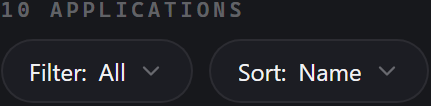
A barra por cima da grelha oferece dois menus:
- Filtrar — Todas, Arranque do MSFS (aplicações com arranque automático), Encerramento do MSFS (aplicações com paragem automática), Pronto para voar (aplicações com o acionador SimConnect).
- Ordenar — por Nome (alfabético) ou por Atraso (crescente).
Estas definições alteram apenas a visualização e não afetam nem a sequência de arranque nem o perfil.
Durante o voo, a configuração está bloqueada
Assim que o simulador é detetado, o perfil e as aplicações ficam bloqueados (cadeado ).
Pode sempre iniciar ou parar uma aplicação à mão através do menu .
Aplicações que requerem administrador
Algumas aplicações exigem direitos de administrador (por exemplo o Active Sky, o REX Atmos).
Mostram um escudo ao lado do seu nome.
Quando existe uma aplicação deste tipo no perfil ativo, ser-lhe-á pedido que reinicie como administrador no arranque ou ao adicioná-la, através de um único pedido de UAC.
Só as aplicações que o exigem são elevadas
Mesmo quando o MFSAppsControl corre como administrador, não transmite esses direitos a tudo o que inicia.
Cada aplicação arranca com os direitos que o seu próprio executável exige; só as que precisam realmente de administrador o recebem.
Se recusar a elevação
O MFSAppsControl continua a funcionar normalmente, mas as aplicações de administrador não serão iniciadas.
O seu cartão mostrará o erro «requer direitos de administrador».
Também não conseguirá fechá-las ao encerrar o simulador.
Caminho inválido/Erro de arranque
Se o executável de uma aplicação for impossível de encontrar (movido/desinstalado), ou se ocorrer um erro na execução, o seu cartão passa a erro vermelho, com o detalhe do erro nas informações do emblema.
Essa aplicação fica então:
- ignorada pela sequência de arranque (nenhuma tentativa de arranque);
- excluída da deteção de processos.
Testar a sequência
O botão Testar reproduz toda a sequência sem iniciar o simulador.
Trata-se apenas de uma simulação do arranque/encerramento do simulador: as suas aplicações são realmente iniciadas.
O decurso é o seguinte:
- O estado passa ao estado «simulador detetado» azul.
- Ao fim de 5 s, o estado passa a «em execução». A sequência Início do sim é acionada segundo os atrasos configurados, com o SimConnect ligado, tal como numa sessão real, em que o SimConnect fica ativo durante o carregamento.
- Uma contagem decrescente «Pronto para voar em 10s…»* aparece sob o botão: é o tempo simulado para chegar ao ecrã «Pronto para voar».
* A contagem decrescente só aparece se o seu perfil contiver pelo menos uma aplicação Pronto para voar válida. - No final desse tempo, a sequência Pronto para voar é acionada por sua vez, segundo os atrasos configurados.
O botão passa a Parar logo desde o início: clique nele para terminar o teste e fechar todas as aplicações com paragem auto que já estejam iniciadas.
Fica bloqueado durante o fecho — algumas aplicações demoram alguns segundos a fechar corretamente — e depois volta a Testar.
Note
Atenção: as aplicações já iniciadas antes do teste também serão fechadas se estiverem configuradas para a paragem automática. O teste não distingue entre as aplicações iniciadas pelo MFSAppsControl e as iniciadas manualmente.