Aplicaciones y secuencia
Cada aplicación de tu perfil se muestra en forma de tarjeta.
Esta página detalla cómo añadirlas, cómo configurarlas y cómo leer la secuencia de inicio.
Añadir una aplicación
Haz clic en Añadir una aplicación en la cuadrícula. Hay dos modos:
Lista los programas ya instalados (a través del registro de Windows).
Búscala y selecciónala: el nombre, el icono y la ruta se recuperan automáticamente.
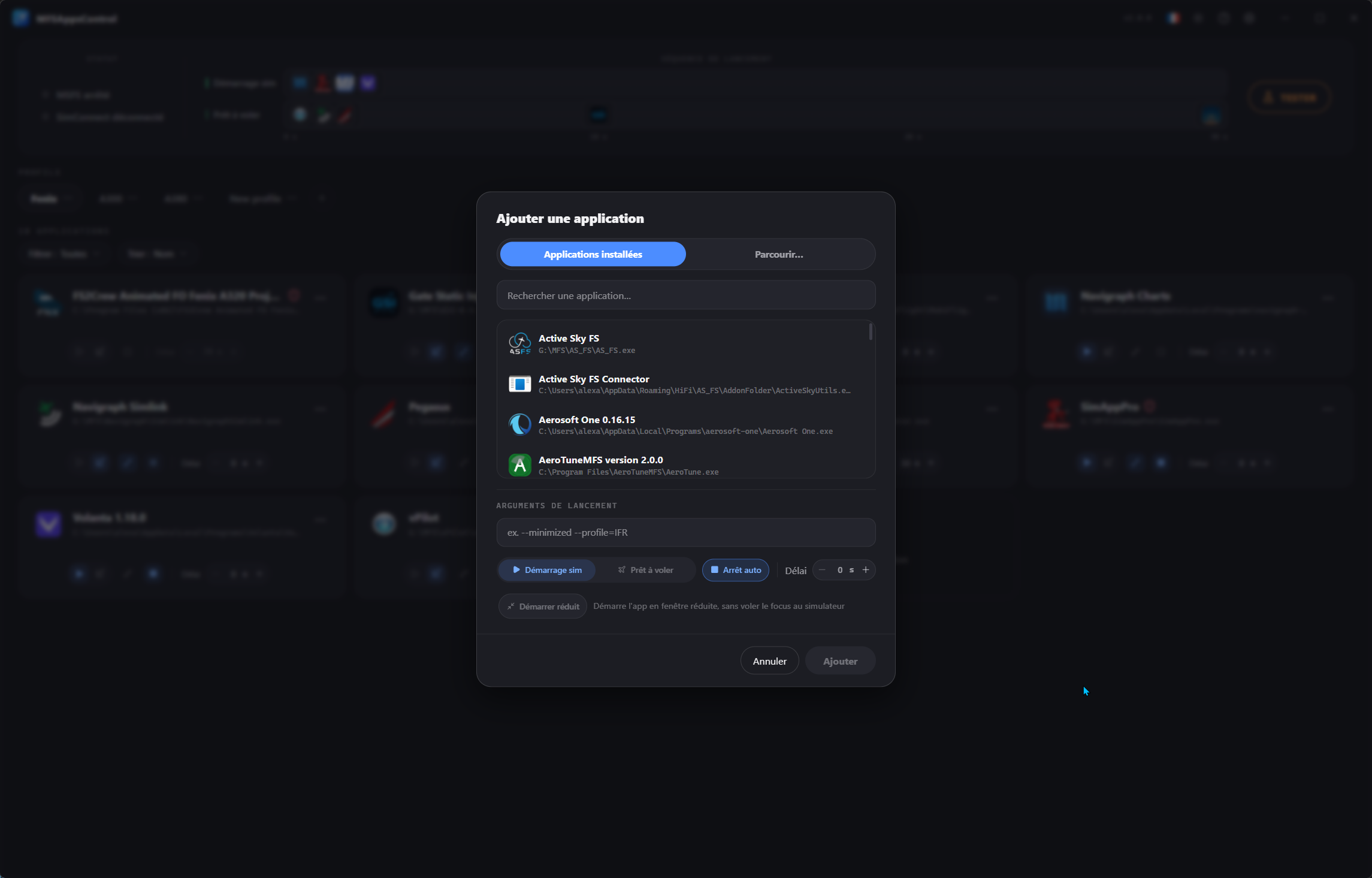
La lista está filtrada a propósito
Para que siga siendo legible, la lista descarta los programas sin relación con el vuelo (controladores y utilidades del sistema, navegadores, juegos, lanzadores, etc.) y oculta las aplicaciones ya presentes en el perfil activo. Una aplicación instalada de forma clásica que no aparezca — o un programa portable — siempre se puede añadir desde la pestaña Examinar.
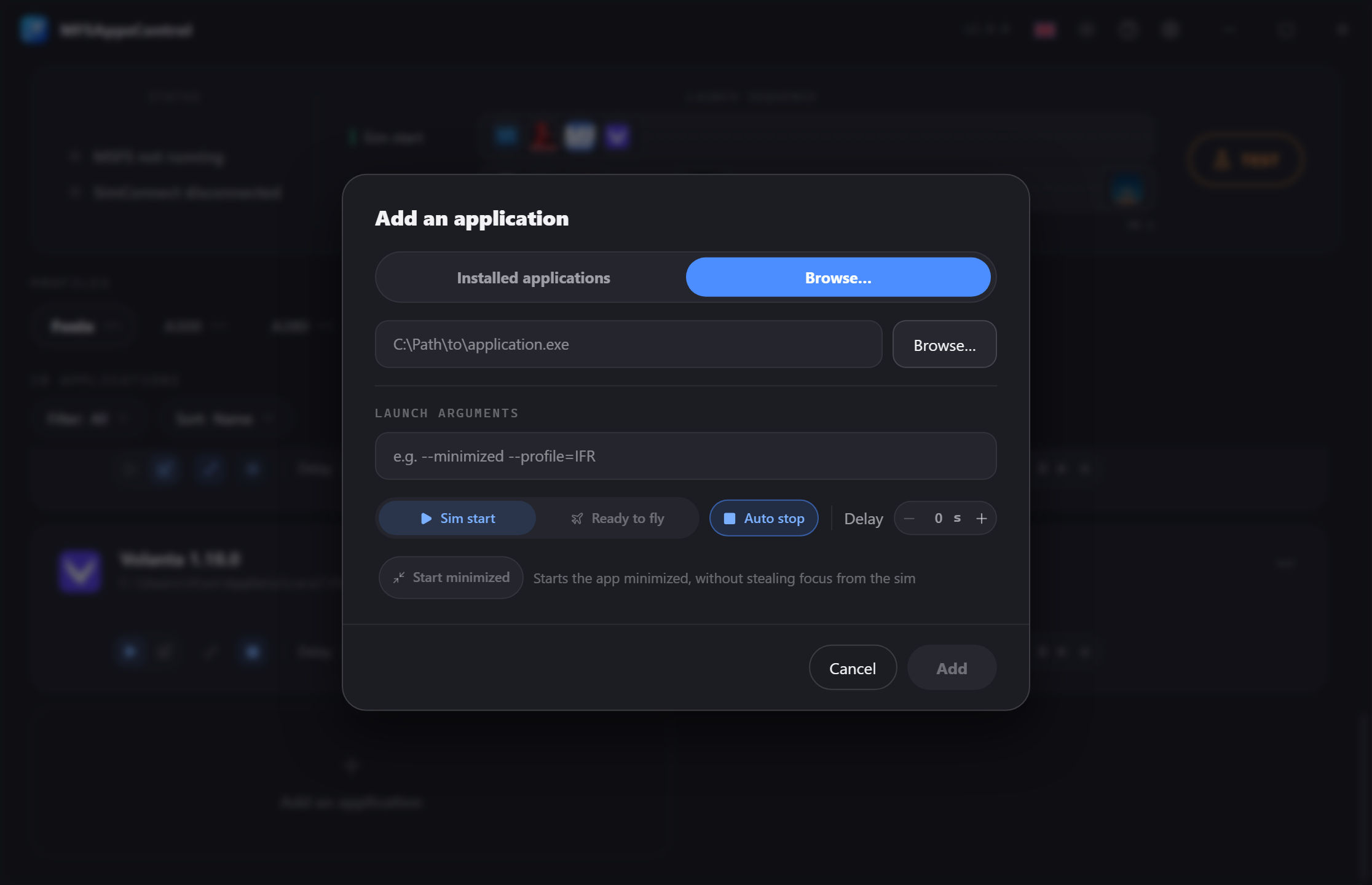
Indica la ruta de un .exe, o haz clic en Examinar… para seleccionarlo: el nombre y el icono se recuperan automáticamente.
Uso
Este modo está pensado para las aplicaciones portables (no instaladas) o las que no se detectan porque no aparecen en el registro de Windows.
La ventana de añadir contiene después los argumentos de inicio, el disparador, el retardo y la opción Iniciar minimizada, todos modificables después de añadir la aplicación.
Anatomía de una tarjeta
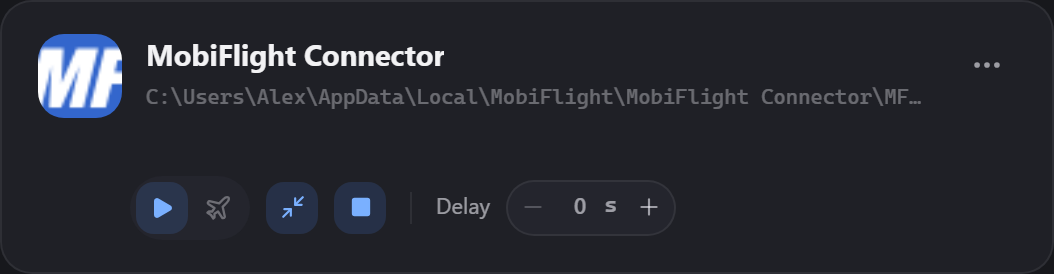
Arriba encuentras la información de la aplicación:
- El icono de la aplicación
- Su nombre
- Su ruta
- Sus argumentos (bajo la ruta, cuando están definidos).
A la derecha, la insignia de estado (visible durante la ejecución) y el menú .
Abajo, la barra de controles, accesibles con un solo clic:
| Control | Función |
|---|---|
| Inicio del sim | Arranca cuando se inicia el simulador. |
| Listo para volar | Arranca cuando se muestra la pantalla Listo para volar. |
| Iniciar minimizada | Inicia la aplicación con la ventana minimizada. Solo visible si se elige un inicio automático |
| Cierre auto | Cierra la aplicación cuando se detiene el simulador. Se activa y se bloquea automáticamente con el inicio «Listo para volar» |
| Retardo | Tiempo de espera antes de iniciar esta aplicación, según el modo de inicio. |
Estos ajustes también están presentes en la ventana de modificación.
Los dos disparadores de inicio
Es el ajuste más útil de MFSAppsControl.
Los dos botones de la izquierda ( y ) forman una elección única: activar uno desactiva el otro, y volver a hacer clic en el que está activo desactiva el inicio automático.
| Inicio del sim | Listo para volar | |
|---|---|---|
| Se dispara | Cuando se detecta el proceso de MFS | Cuando tu avión aparece en el mundo |
| Detección | Por vigilancia del proceso | Mediante SimConnect |
| El retardo cuenta | Desde el inicio del simulador | Desde la pantalla «Listo para volar» |
| Normalmente para | Navigraph, vPilot, una utilidad de hardware | REX Atmos, FS2Crew, herramientas del avión |
¿Cómo elegir?
Hazte las preguntas adecuadas:
«¿Esta aplicación tiene que estar lista y disponible antes de que empiece a volar?»
«¿Esta aplicación funciona sin el simulador?»
«¿Esta aplicación no molesta al funcionamiento de mi simulador?»
- Sí → Inicio del sim. Tiene que estar lista antes de que empiece el vuelo.
- No → Listo para volar. No sirve de nada tenerla en marcha antes de estar en el vuelo.
Lo que hay que saber sobre el inicio «Listo para volar»
El cierre auto está bloqueado
Una aplicación «listo para volar» se cierra siempre con el simulador: el botón queda bloqueado en posición activa.
Una aplicación lanzada para el vuelo no tiene ninguna razón para sobrevivir al simulador.
El disparo se produce en la pantalla «Listo para volar»
En la práctica, ocurre justo después de la carga de un vuelo, en cuanto se muestra la pantalla «Listo para volar». Es la única detección fiable para reconocer un vuelo «limpiamente».
SimConnect debe estar conectado
Este disparador depende de SimConnect.
Si el estado de SimConnect no está en verde (SimConnect conectado), las aplicaciones «listo para volar» no se iniciarán.
Si pasa mucho tiempo sin conectarse, pasa a rojo («SimConnect no disponible»). → Solución de problemas
El cierre automático
El botón Cierre auto cierra la aplicación cuando se detiene el simulador.
Es independiente del inicio: puedes tener una aplicación que lanzas a mano o por otro medio, pero que MFSAppsControl cierra junto con el simulador.
El cierre es limpio: MFSAppsControl intenta primero cerrar la aplicación como si hicieras clic en la cruz, le deja unos segundos para terminar su sesión y solo fuerza el cierre como último recurso.
Así, las aplicaciones que necesitan desconectarse correctamente (por ejemplo Active Sky) se tratan como corresponde.
Iniciar minimizada
La opción Iniciar minimizada lanza la aplicación con la ventana minimizada, útil cuando no necesita mostrarse en primer plano.
El botón solo aparece si se ha elegido un inicio automático.
Note
Algunas aplicaciones fuerzan su ventana al primer plano unos segundos después de arrancar.
MFSAppsControl insiste durante unos segundos para minimizarlas, pero algunos programas poco frecuentes pueden resistirse.
El retardo
El retardo es el tiempo de espera antes de iniciar la aplicación, a partir de su disparador. Sirve para espaciar los arranques.
- Ajustable de 0 a 600 segundos (10 minutos)
- Los botones − / + cambian el valor en tramos de 5 s; también puedes escribir directamente el valor
- El retardo aparece atenuado si no se ha elegido ningún inicio automático
- Durante un vuelo muestra un candado — la configuración está bloqueada
Cada disparador tiene su propia secuencia
Un retardo de 30 s en una aplicación «inicio del sim» = 30 s después de iniciar MFS.
Un retardo de 30 s en una aplicación «listo para volar» = 30 s después de que aparezca la pantalla «Listo para volar».
Los argumentos de inicio
Campo opcional: los parámetros de línea de comandos que se pasan al ejecutable, separados por espacios (p. ej. --auto).
Se muestran en la tarjeta, bajo la ruta.
La aplicación siempre se inicia desde su propia carpeta de instalación.
La línea de tiempo
El centro del panel muestra la secuencia de inicio: qué aplicación arranca en qué momento.
Aparece en cuanto hay al menos una aplicación con inicio automático.
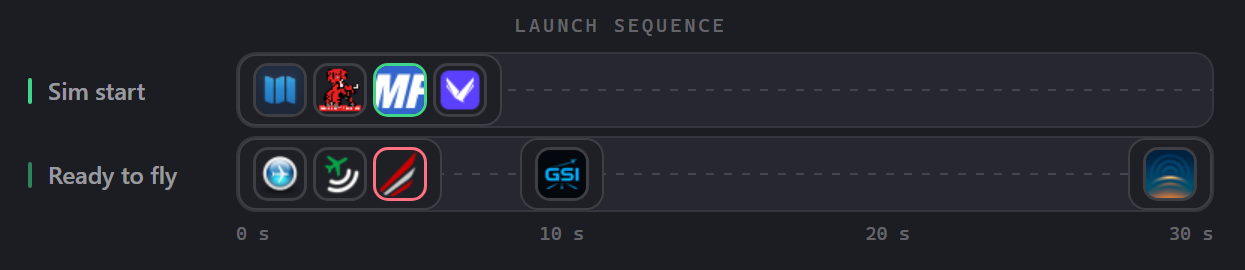
Cada bloque representa un instante de arranque, con los iconos de las aplicaciones implicadas.
Pasa el cursor por un bloque para ver los nombres y su estado.
Como los dos disparadores son independientes, la línea de tiempo muestra dos pistas:
- Una pista para «inicio del sim»
- Una pista para «listo para volar».
Dos estilos de visualización posibles
En las Opciones → Apariencia → Estilo de la secuencia puedes elegir la representación que más te convenga:
- Doble — Dos pistas individuales, una para cada secuencia
- Mono — Una sola pista dividida en dos por el centro, una mitad para cada secuencia
Los estados de una tarjeta
El contorno de la tarjeta y su insignia indican el estado de la aplicación
| Insignia | Contorno | Significado |
|---|---|---|
 |
azul | El retardo está en curso. La insignia muestra los segundos restantes. |
 |
verde | El proceso está iniciado. |
 |
rojo | El inicio ha fallado. |
| sin insignia | Aplicación detenida o inactiva. |
Pasa el cursor por una insignia para obtener más detalles: la insignia de error indica la causa (ejecutable no encontrado, permisos de administrador necesarios…) y la insignia verde muestra el PID del proceso.
Cancelar un inicio
Durante una cuenta atrás aparece una cruz ✕ junto a la insignia. Permite cancelar el inicio únicamente de esa aplicación. Las demás siguen su secuencia con normalidad.
Aplicaciones iniciadas fuera del programa
MFSAppsControl comprueba con regularidad qué procesos están realmente en marcha.
Si inicias tú mismo una aplicación configurada (o si la cierras), su tarjeta se actualiza.
Pasa a EN CURSO verde sin que MFSAppsControl la haya iniciado.
En ese caso, la información de la insignia muestra el PID del proceso adoptado:
Proceso activo
PID 24680
Modificar una aplicación o actuar sobre ella
Abre el menú de la tarjeta, o haz clic derecho:
| Entrada | Efecto |
|---|---|
| Modificar | Vuelve a abrir la ventana de ajustes, ya rellenada. |
| Iniciar ahora | Inicia la aplicación inmediatamente, sin retardo. |
| Detener | Detiene el proceso en curso (sustituye a «Iniciar ahora»). |
| Quitar de la lista | Elimina la aplicación del perfil. |
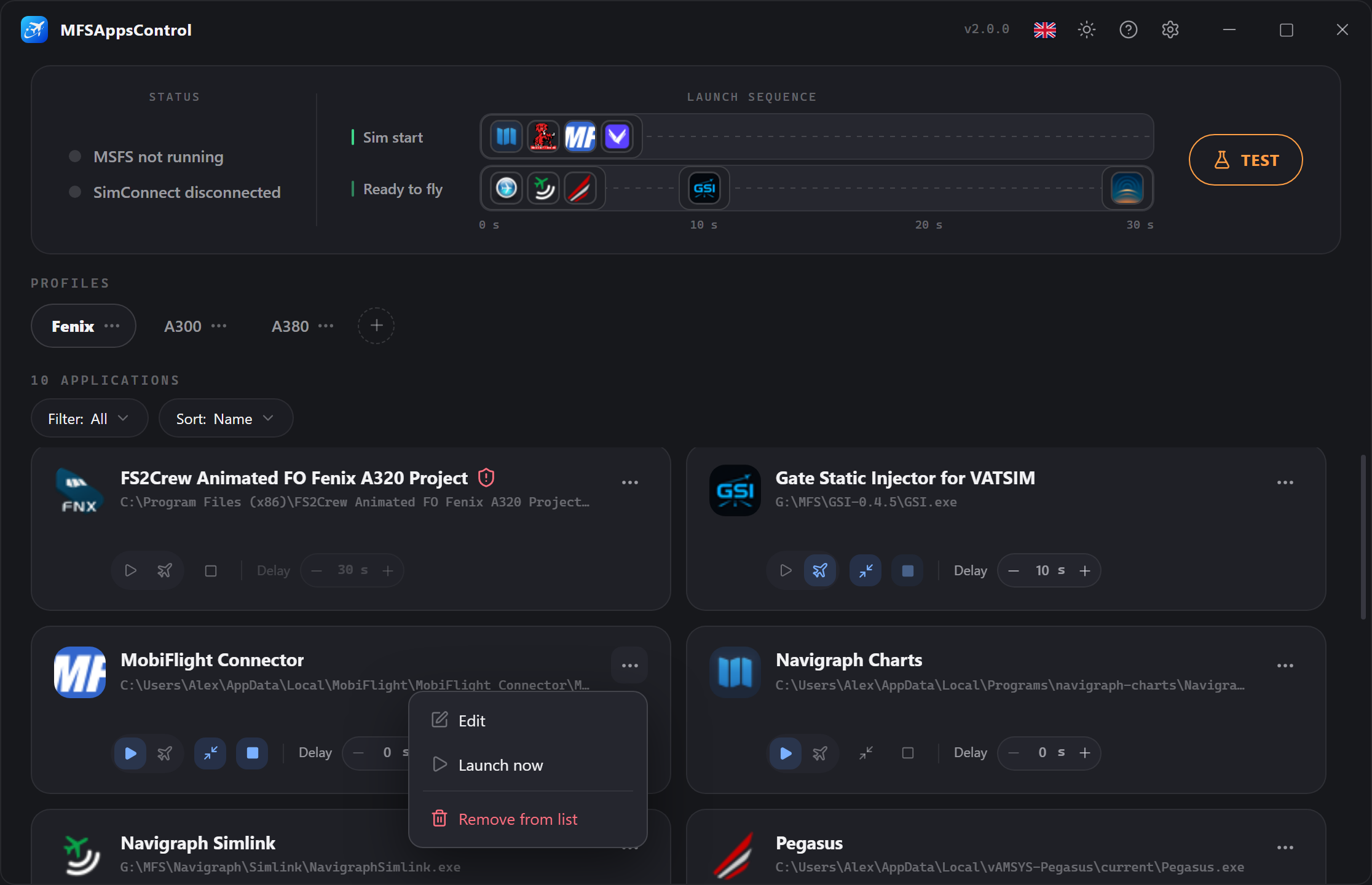
Filtrar y ordenar
La barra situada encima de la cuadrícula ofrece dos menús:
- Filtrar — Todas, Inicio de MSFS (aplicaciones con inicio automático), Cierre de MSFS (aplicaciones con cierre automático), Listo para volar (aplicaciones con el disparador de SimConnect).
- Ordenar — por Nombre (alfabético) o por Retardo (ascendente).
Estos ajustes solo cambian la visualización y no afectan ni a la secuencia de inicio ni al perfil.
Durante el vuelo, la configuración está bloqueada
En cuanto se detecta el simulador, el perfil y las aplicaciones quedan bloqueados (candado ).
Siempre puedes iniciar o detener una aplicación a mano desde el menú .
Aplicaciones que requieren administrador
Algunas aplicaciones exigen permisos de administrador (por ejemplo Active Sky, REX Atmos).
Muestran un escudo junto a su nombre.
Cuando hay una aplicación de este tipo en el perfil activo, se te pedirá reiniciar como administrador al arrancar o al añadirla, mediante una sola solicitud UAC.
Solo se elevan las aplicaciones que lo exigen
Aunque MFSAppsControl se ejecute como administrador, no transmite esos permisos a todo lo que inicia.
Cada aplicación arranca con los permisos que reclama su propio ejecutable; solo las que realmente exigen administrador los reciben.
Si rechazas la elevación
MFSAppsControl sigue funcionando con normalidad, pero las aplicaciones de administrador no se iniciarán.
Su tarjeta mostrará el error «MFSAppsControl debe ejecutarse como administrador».
Tampoco podrá cerrarlas cuando se detenga el simulador.
Ruta no válida o error de inicio
Si el ejecutable de una aplicación no se encuentra (movido o desinstalado), o si se produce un error durante la ejecución, su tarjeta pasa a error rojo con el detalle del error en la información de la insignia.
Esa aplicación queda entonces:
- ignorada por la secuencia de inicio (no se intenta arrancarla);
- excluida de la detección de procesos.
Probar la secuencia
El botón Probar lanza toda la secuencia sin iniciar el simulador.
Solo se simula el inicio y el cierre del simulador: tus aplicaciones se inician de verdad.
El desarrollo es el siguiente:
- El estado cambia a «simulador detectado», en azul.
- Al cabo de 5 s, el estado pasa a «en ejecución» y la secuencia Inicio del sim se dispara según los retardos configurados, con SimConnect conectado, como en una sesión real, donde SimConnect se activa durante la carga.
- Una cuenta atrás «Listo para volar en 10 s…»* aparece bajo el botón: es el tiempo simulado para llegar a la pantalla «Listo para volar».
* La cuenta atrás solo aparece si tu perfil contiene al menos una aplicación Listo para volar válida. - Al final de ese plazo, la secuencia Listo para volar se dispara a su vez según los retardos configurados.
El botón pasa a ser Detener desde el principio: haz clic en él para terminar la prueba y cerrar todas las aplicaciones con cierre auto que ya estén iniciadas.
Se bloquea durante el cierre — algunas aplicaciones tardan unos segundos en cerrarse correctamente — y después vuelve a ser Probar.
Note
Atención: las aplicaciones que ya estuvieran iniciadas antes de la prueba también se cerrarán si están configuradas con el cierre automático. La prueba no distingue entre las aplicaciones iniciadas por MFSAppsControl y las iniciadas manualmente.