Profils
Un profil regroupe un ensemble d'applications avec leurs réglages.
Créez-en plusieurs selon vos usages (vol en ligne IFR, VFR, A320, A380…) et basculez de l'un à l'autre en un clic.
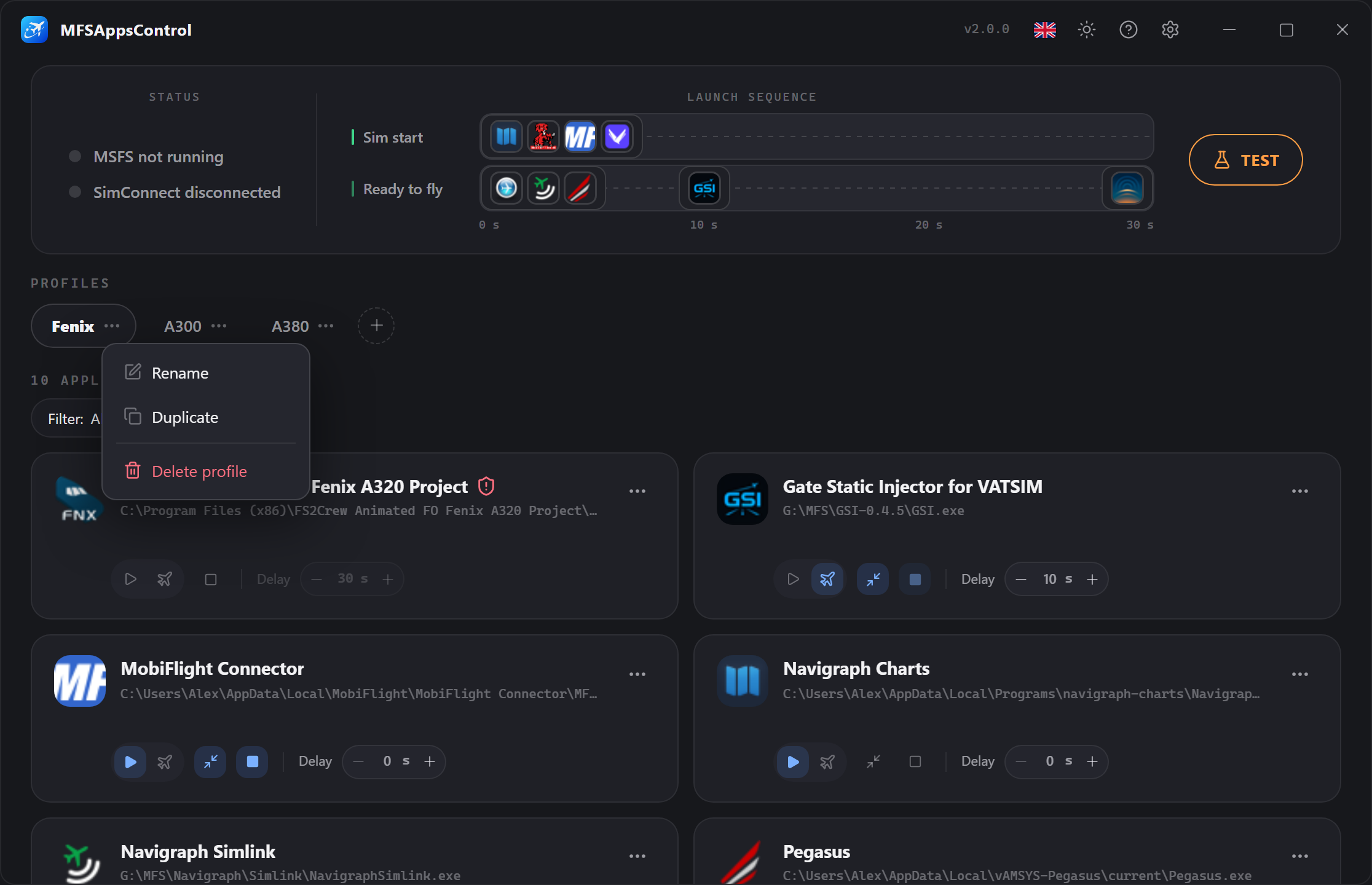
Le profil actif est celui qui pilote la séquence
Le profil affiché est celui que MFSAppsControl exécute pour la séquence.
Le profil en cours d'utilisation lorsque le simulateur est lancé est indiqué par un .
Créer un profil
Cliquez sur le bouton à droite des onglets.
Un nouveau profil vierge est créé et vous demande de le nommer.
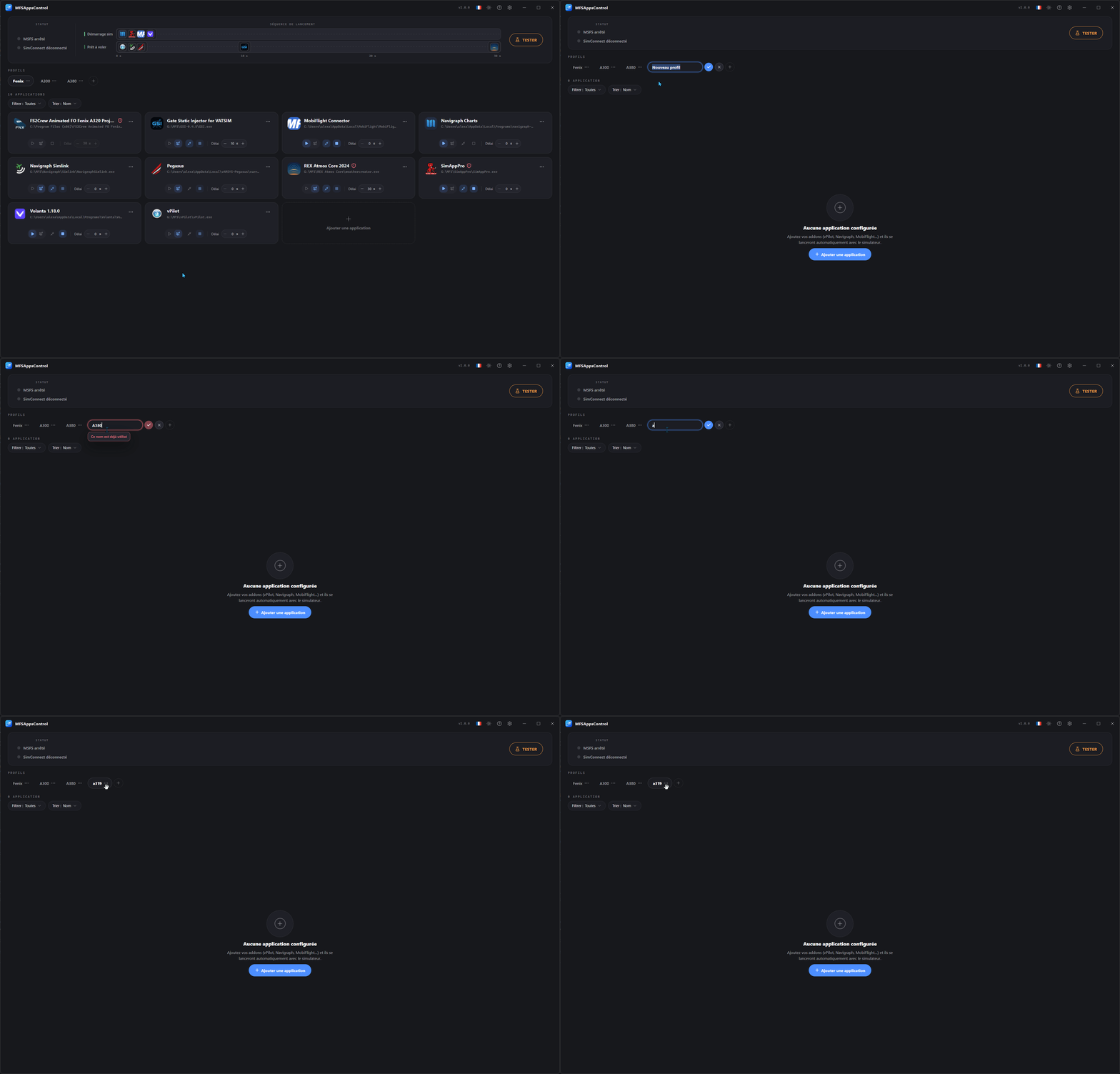
Nom unique et annulation
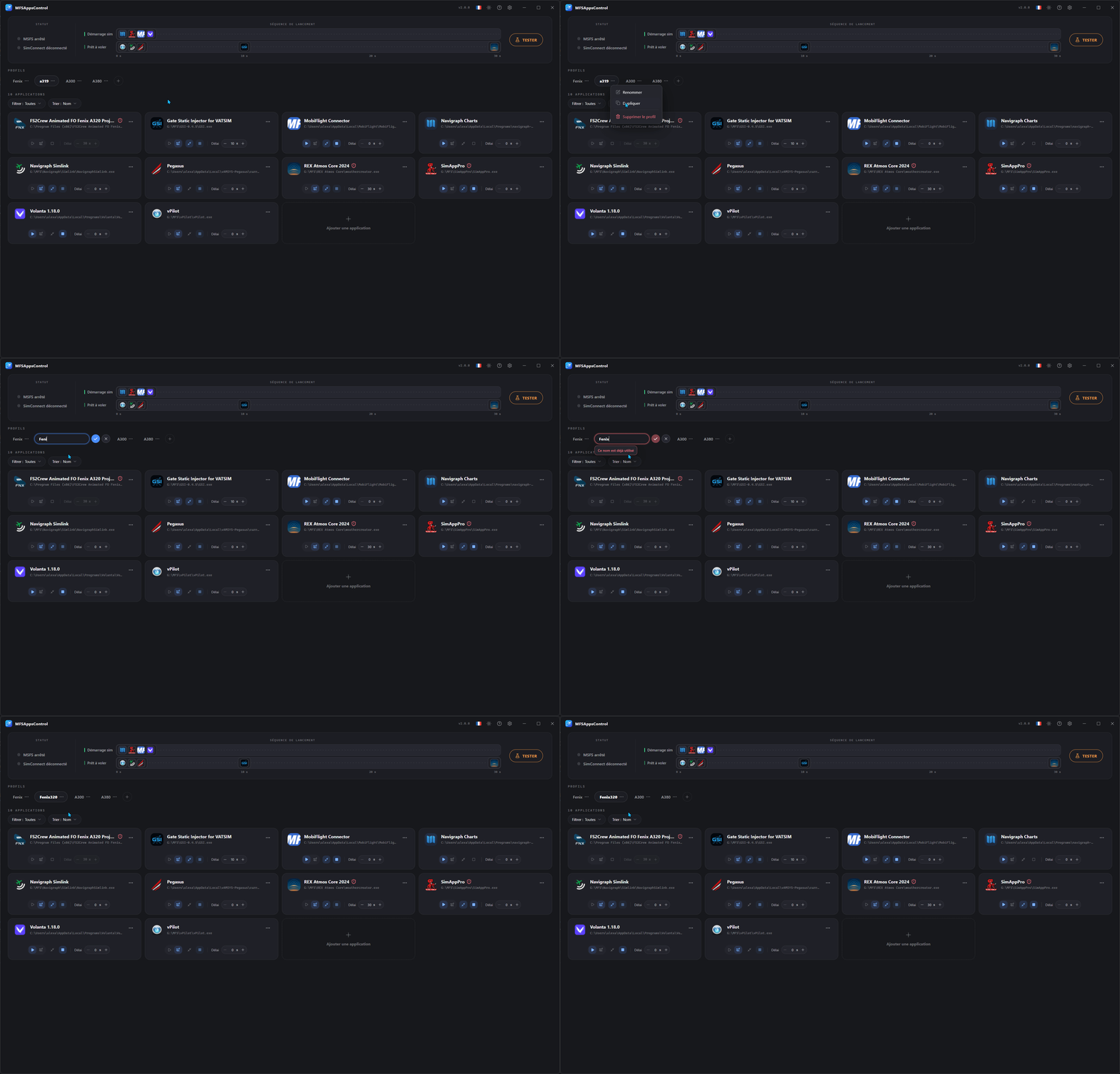
Deux profils ne peuvent pas porter le même nom.
Tant que le nom saisi est déjà utilisé, le champ devient rouge et la validation est bloquée.
Pour annuler, cliquez sur la croix ou appuyez sur Échap.
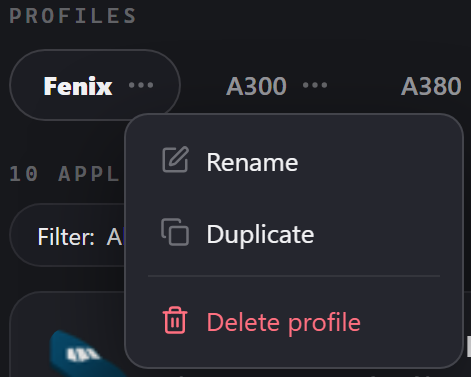
Menu contextuel
Un menu est accessible sur chaque badge de profil via ou un clic droit. Ce menu permet de renommer, supprimer ou dupliquer le profil.
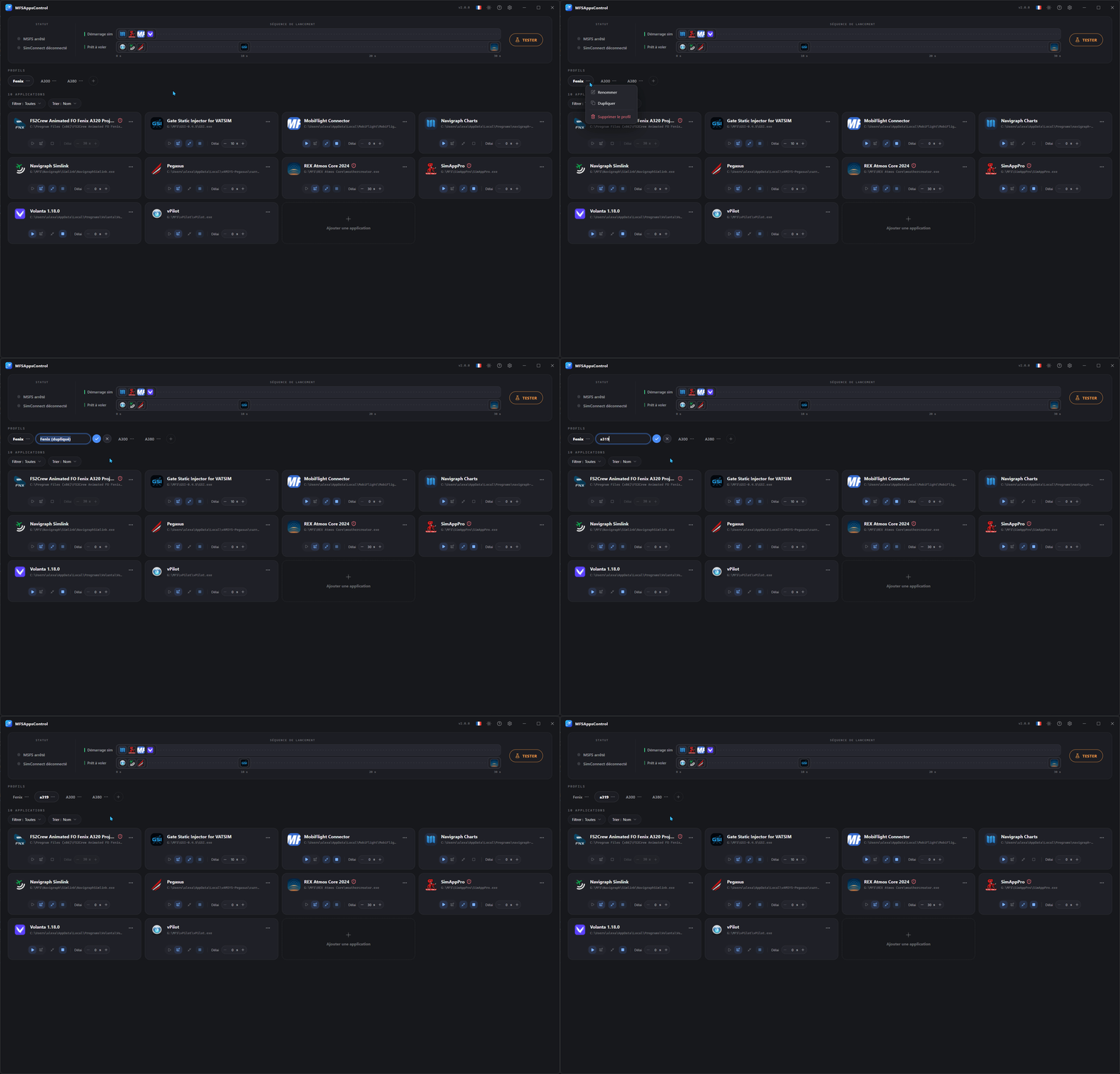
Dupliquer un profil
Pour repartir d'un profil existant sans devoir tout reconfigurer. Une copie est créée, avec toutes ses applications et leurs réglages, nommée « nom du profil (dupliqué) » à renommer par un nom unique.
Renommer un profil
Au renommage, le nom doit être unique et bloquera la validation tant que ce n'est pas le cas.
Supprimer un profil
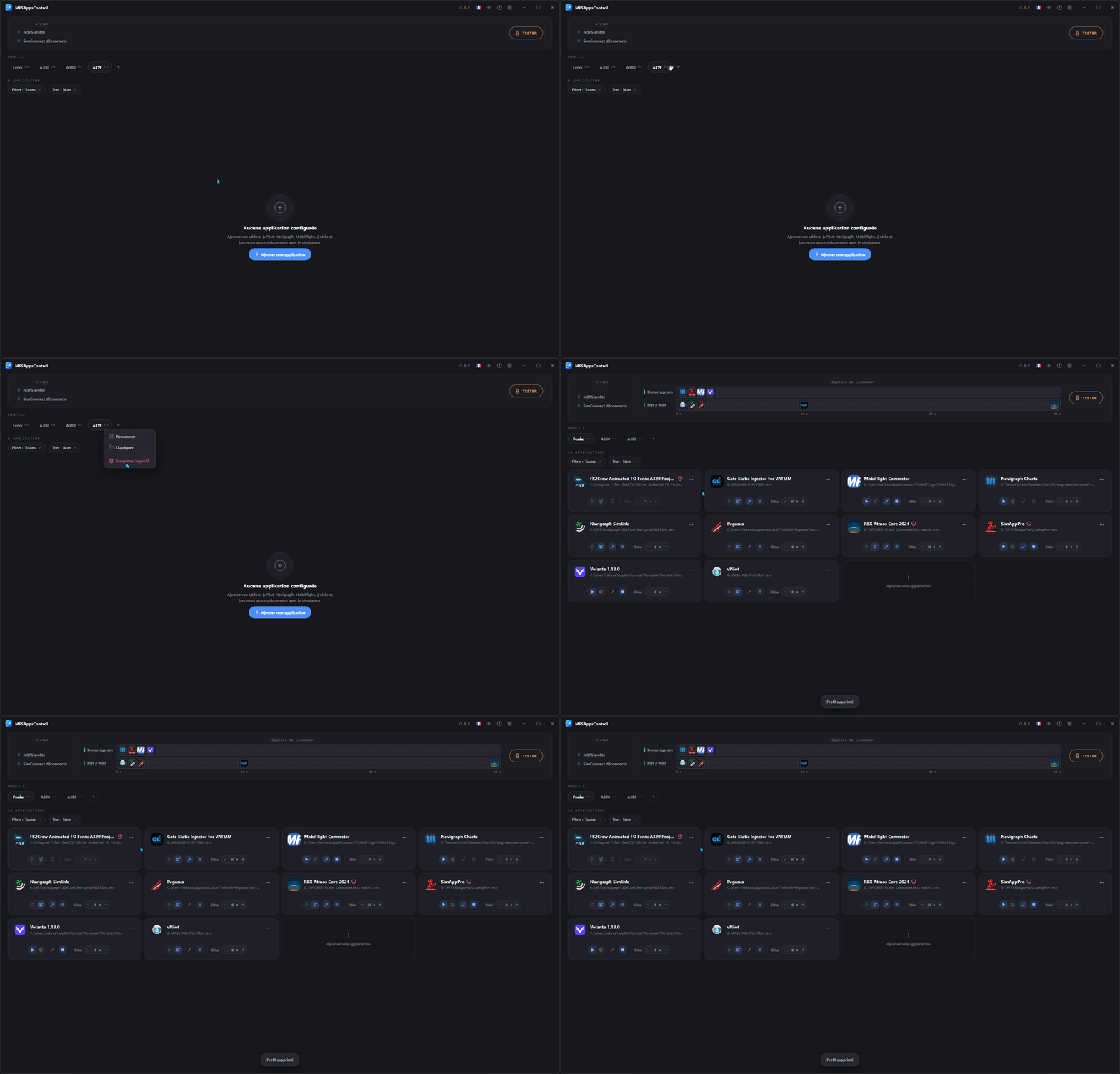
La suppression d'un profil est irréversible et supprime toutes les applications et réglages qu'il contient.
Il n'est pas possible de supprimer le dernier profil disponible.
Réorganiser
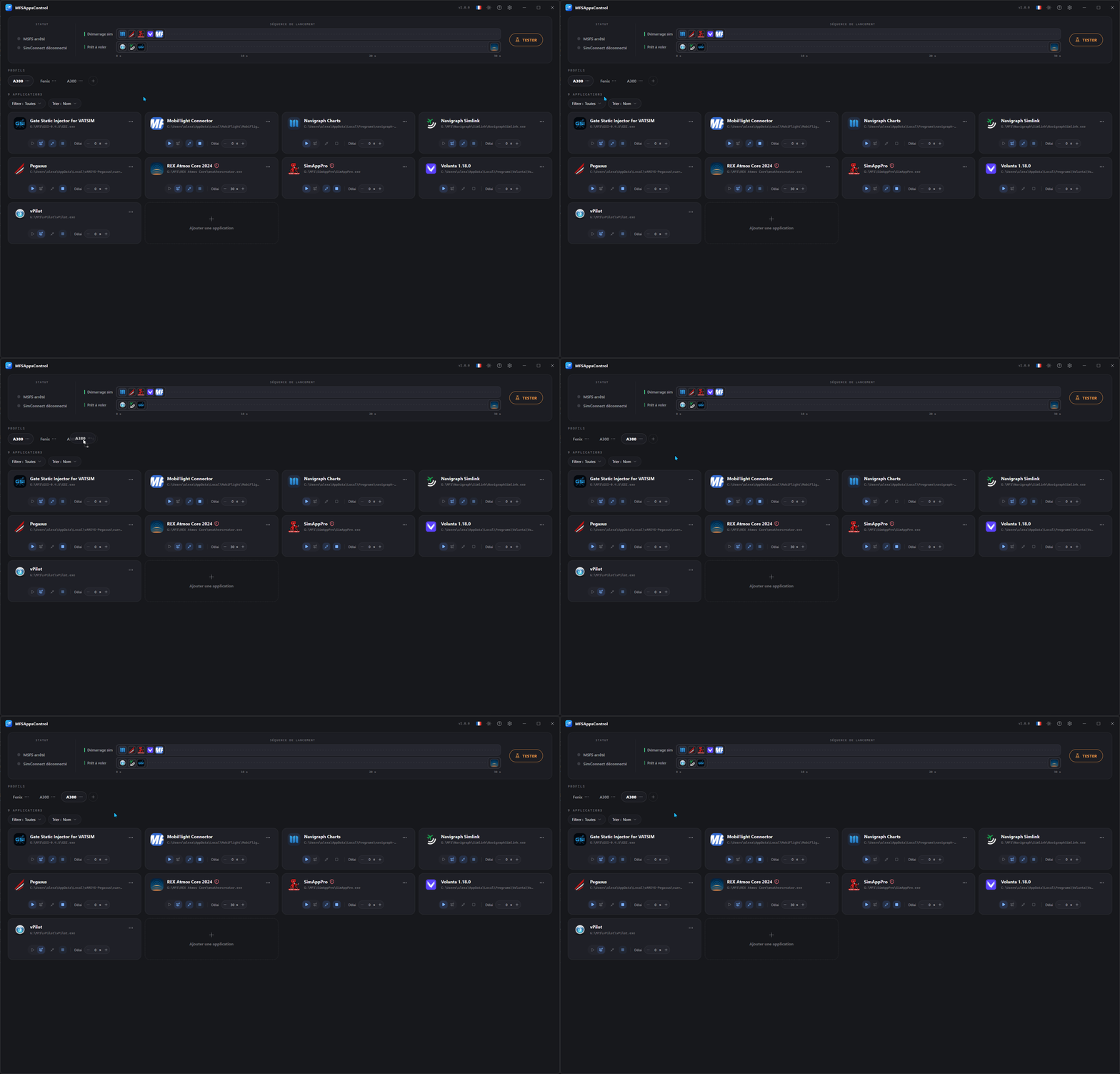
Glissez-déposez les badges pour changer leur ordre. Cela est purement visuel pour vous permettre de retrouver vos profils favoris plus facilement.
Vérrouillage automatique
Les profils deviennent verrouillée (un apparaît sur le profil actif) pour éviter tout changement pendant l'exécution.