Options
Ouvrez les options avec l'icône engrenage de la barre de titre, ou depuis le menu de l'icône dans la zone de notification.
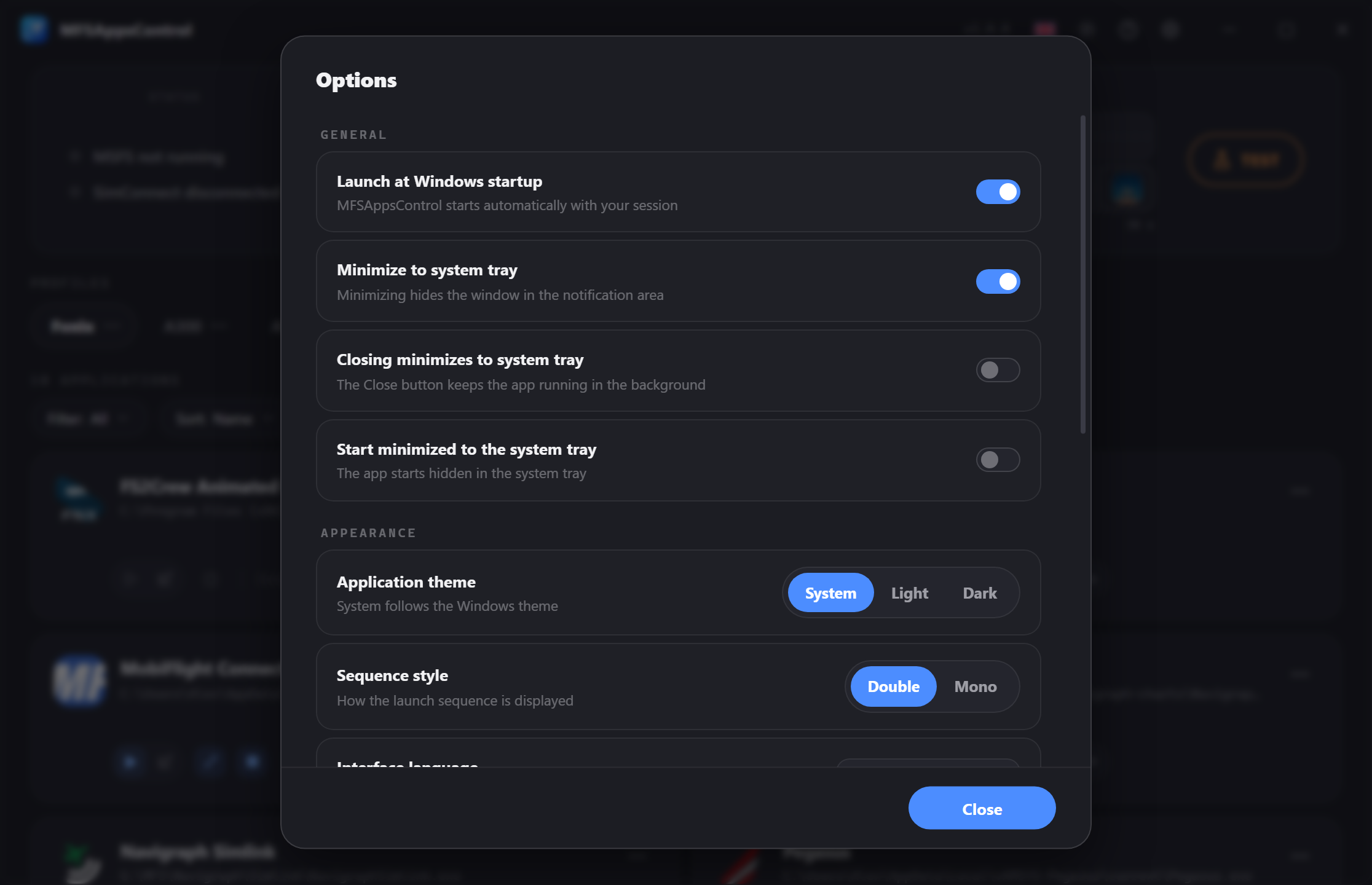
Tous les réglages sont enregistrés immédiatement — il n'y a pas de bouton « Appliquer ».
Général
| Option | Effet |
|---|---|
| Lancer au démarrage de Windows | Démarre automatiquement avec votre session windows. |
| Réduire dans la zone de notification | La réduction — depuis la barre de titre, le bouton de la barre des tâches ou Win+M — masque la fenêtre dans la zone de notification (tray) au lieu de la laisser dans la barre des tâches. |
| Fermer réduit dans la zone de notification | Fermer réduit la fenêtre dans la zone de notification (tray) au lieu de se fermer. |
| Démarrer dans la zone de notification | Démarre directement dans le tray, fenêtre masquée. |
Comment fermer vraiment l'application si la fermeture réduit dans la zone de notification ?
Si Fermer réduit dans la zone de notification est activée, la croix ne ferme plus l'application.
Utilisez Quitter dans le menu de l'icône de la zone de notification (clic droit).
Séquence automatique
L'interrupteur qui active ou désactive la séquence automatique n'est pas dans les options : il se trouve dans la fenêtre principale, au-dessus de Tester, et dans le menu de l'icône de la zone de notification. → Prise en main
Apparence
Thème de l'application
Système (suit le style de Windows), Clair ou Sombre.
Le bouton / de la barre de titre bascule aussi rapidement le thème.
Style de la séquence
Choisit la représentation de la séquence :
- Séparée — Deux pistes indépendantes, une pour chaque séquence.
- Combinée — Une seule piste, façon piste d'aéroport, un côté par séquence.
Langue de l'interface
Traduction complète en : Français, anglais, allemand, espagnol, italien, portugais.
Appliquée immédiatement, sans redémarrage nécessaire et persisté dans la configuration.
Disponible également dans la barre de titre avec le drapeau de la langue en cours.
Info
Défini automatiquement selon la langue de Windows au premier lancement, mais peut être changé à tout moment.
Mises à jour
- Vérifier automatiquement les mises à jour — active la vérification automatique chaque jour.
- Vérifier maintenant — lance une recherche immédiate. Le résultat s'affiche sous le libellé (à jour / nouvelle version disponible).
Info
Quand une mise à jour est disponible, un badge apparaît dans la barre de titre ; un clic dessus lance le téléchargement et l'installation.
Débogage
Niveau de journalisation
Détermine le détail écrit dans les fichiers journaux. Le changement s'applique immédiatement, sans redémarrer l'application.
| Niveau | Contenu | Quand l'utiliser |
|---|---|---|
| Erreur (défaut) | Erreurs et avertissements uniquement. | En usage normal. |
| Debug | + le déroulé des opérations (détections, lancements, arrêts…). | Sur demande du support |
| Trace | + le détail des valeurs internes. Très lourd. | Sur demande du support. |
Un nouveau fichier est créé chaque jour, et les journaux de plus de 7 jours sont supprimés automatiquement.
Journal de session
Quel que soit le niveau, un court journal de chaque session est toujours écrit : démarrage et fermeture du simulateur, chargements de vol, avion, et chaque application lancée ou arrêtée. Il suffit souvent au support, même au niveau Erreur.
Tip
Pensez à remettre le niveau sur Erreur une fois votre problème soumis : les niveaux Debug et Trace sont très lourds.
Exporter
Crée un fichier zip contenant tous vos journaux et votre configuration nécessaire à des fins de support.
Réinitialiser l'application
Efface tous vos profils et réglages et repart à zéro comme à l'installation.
Une confirmation explicite est demandée.
Action irréversible
Rien n'est récupérable après une réinitialisation.
À propos
Affiche le détail de l'application et les liens rapides vers Discord/Flightsim.to.