Introdução
O MFSAppsControl assenta numa única ideia:
Gerir as aplicações a iniciar e/ou parar com o seu simulador sem ter de pensar nisso.
O ecrã principal
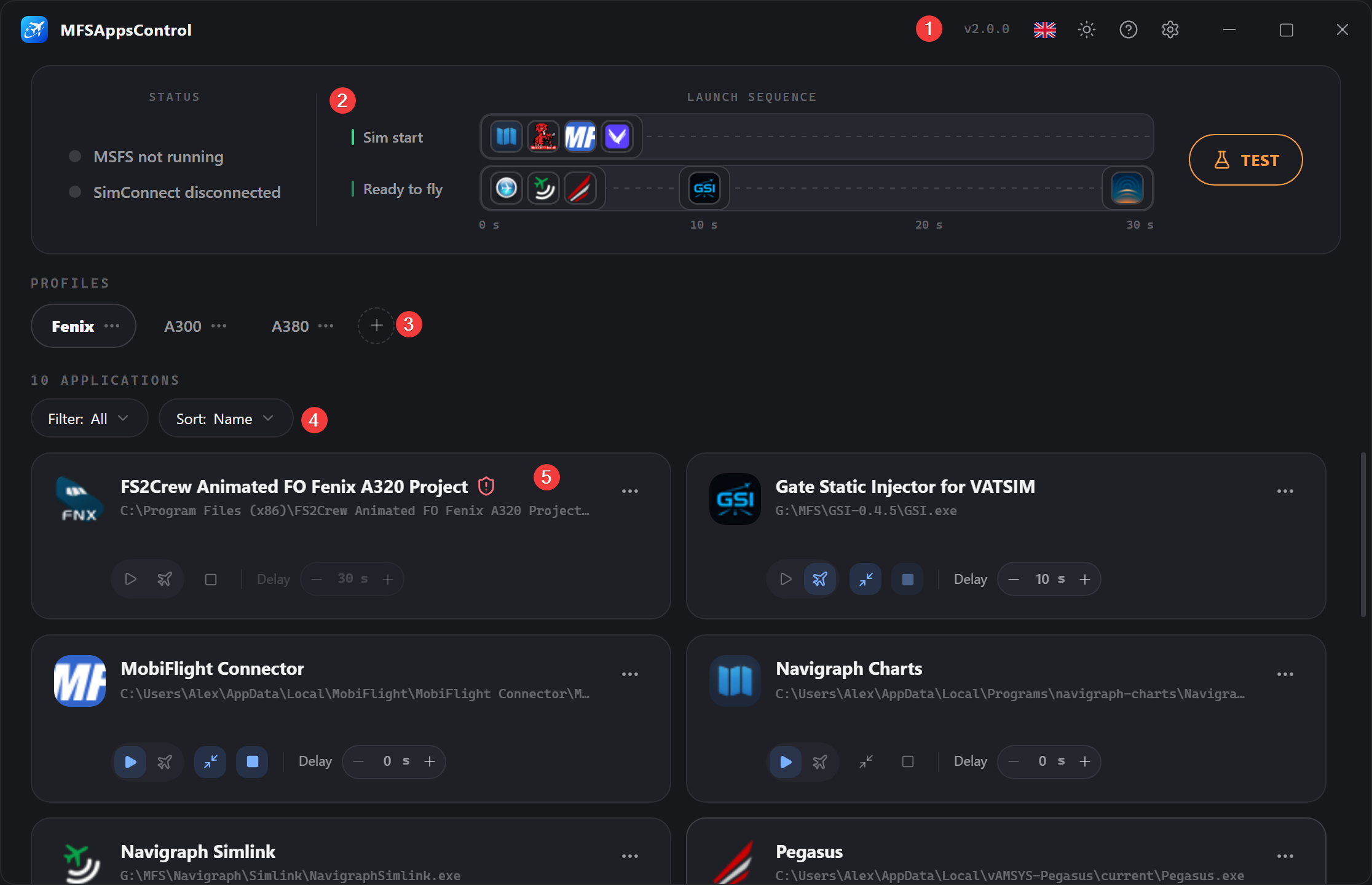
1. A barra de título
À esquerda, o logótipo com o nome da aplicação.
À direita, da esquerda para a direita:
- a versão (vX.Y.Z),
- o idioma (
 ),
), - o tema (),
- a ajuda (),
- as opções (),
- e os botões de gestão da janela (, , ).
Quando existe uma nova versão disponível, aparece um emblema junto à versão. Um clique inicia a transferência e a instalação.
2. O painel de estado e sequência
É a apresentação visual de: - o estado do simulador e da ligação SimConnect, - a sequência de arranque das aplicações, - o botão de teste da sequência.

À esquerda, os estados — MSFS e SimConnect.
- Estado do MSFS
| Indicador | Etiqueta | Descrição |
|---|---|---|
| cinzento | MSFS parado | O simulador não está iniciado/detetado. |
| azul | A iniciar os addons… | O processo do simulador foi detetado. |
| verde | FlightSimulator2024.exe · PID 1234 |
As informações do processo foram recuperadas. |
- Estado do SimConnect
| Indicador | Etiqueta | Descrição |
|---|---|---|
| cinzento | SimConnect desligado | A aguardar o arranque do simulador. |
| verde | SimConnect ligado | Ligação estabelecida, sistema pronto. |
| vermelho | SimConnect indisponível | O SimConnect não responde (ver a FAQ). |
Ao centro, a sequência de arranque
A linha temporal das suas aplicações, representadas pelos seus ícones, sobre os atrasos de arranque (visível apenas se pelo menos uma aplicação estiver configurada). → O detalhe da linha temporal
À direita, o botão Testar/Parar
Permite simular o arranque/encerramento do MSFS para testar as sequências sem iniciar o MSFS.
Durante um voo ou um teste, passa a Parar. → Testar a sequência
3. Os perfis
Mostra todos os perfis disponíveis, com o perfil ativo em destaque.

Um botão para criar um novo perfil.
Podem ser reorganizados arrastando os separadores.
O menu permite mudar o nome/duplicar/eliminar. → Perfis
4. Os filtros
Mostra o número de aplicações e permite filtrar e ordenar as aplicações da lista.
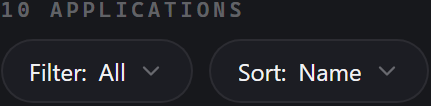
- Filtrar: Todas / Arranque do MSFS / Encerramento do MSFS / Pronto para voar
- Ordenar Nome / Atraso
Estas definições afetam apenas a visualização.
5. As aplicações
Representadas por cartões, um para cada aplicação configurada.

Um cartão apresenta as informações da aplicação e a sua configuração. → Anatomia de um cartão
A sua primeira configuração
1. O perfil predefinido
No primeiro arranque, um perfil predefinido espera por si, vazio.
Use-o tal como está, mude-lhe o nome e crie outros conforme as suas necessidades. → Perfis
2. Adicione uma aplicação
Clique no cartão Adicionar uma aplicação.
Escolha a aplicação → Adicionar uma aplicação:
- Na lista das aplicações instaladas
- Ou pelo caminho do seu
.exeatravés de Procurar
3. Defina as suas opções de controlo
É a definição mais importante. Na janela de adição, a linha Acionador propõe:
- Início do sim para a iniciar com o simulador (MobiFlight, Navigraph…).
- Pronto para voar para a iniciar já dentro do avião. (REX Atmos, vPilot…).
Nenhum dos dois é obrigatório; o botão Paragem auto encerra a aplicação com o simulador. (Ativado automaticamente se a aplicação for iniciada no modo "Pronto para voar")
4. Defina o atraso
O atraso permite adiar o arranque, a partir do acionador escolhido. → O atraso
5. Teste
Clique em Testar: a sequência decorre como se o simulador estivesse a arrancar.
Uma contagem decrescente «Pronto para voar em 10s…» simula a ligação SimConnect ao fim de 10 s.
Clique em Parar para terminar o teste e fechar as aplicações configuradas com essa opção.
O desenrolar de um voo
| Momento | O que o MFSAppsControl faz |
|---|---|
| Inicia o MSFS | O estado do MSFS passa a azul. |
| O simulador carrega | O estado do MSFS passa a verde, o estado do SimConnect passa a verde assim que estiver disponível e as aplicações de início do sim são iniciadas segundo o respetivo atraso. |
| Chega ao ecrã Pronto para voar de um voo | A sequência Pronto para voar arranca por sua vez, com os seus próprios atrasos. |
| Muda de voo | As aplicações não voltam a arrancar, permanecem ativas. |
| Sai do MSFS | Todas as aplicações configuradas em Paragem auto (incluindo as ligadas ao modo "Pronto para voar") são fechadas de forma limpa. |
Se o MSFS já estiver iniciado antes do MFSAppsControl
A sequência não é acionada! Armar-se-á no próximo arranque do MSFS.
É um caso complexo, que não permite garantir um arranque correto sem problemas.
As aplicações já iniciadas serão detetadas e fechadas de forma limpa ao encerrar o simulador, se a opção estiver ativada.
Dica: pode sempre iniciar uma aplicação manualmente através do menu do seu cartão, ou fora da aplicação.
Sempre pronto
Ative Iniciar no arranque do Windows e Iniciar minimizado na bandeja do sistema nas Opções.
Pode esquecer-se dele ou simplesmente abri-lo para mudar de perfil antes do voo.
