Perfis
Um perfil agrupa um conjunto de aplicações com as suas definições.
Crie vários conforme as suas utilizações (voo online IFR, VFR, A320, A380…) e alterne entre eles com um clique.
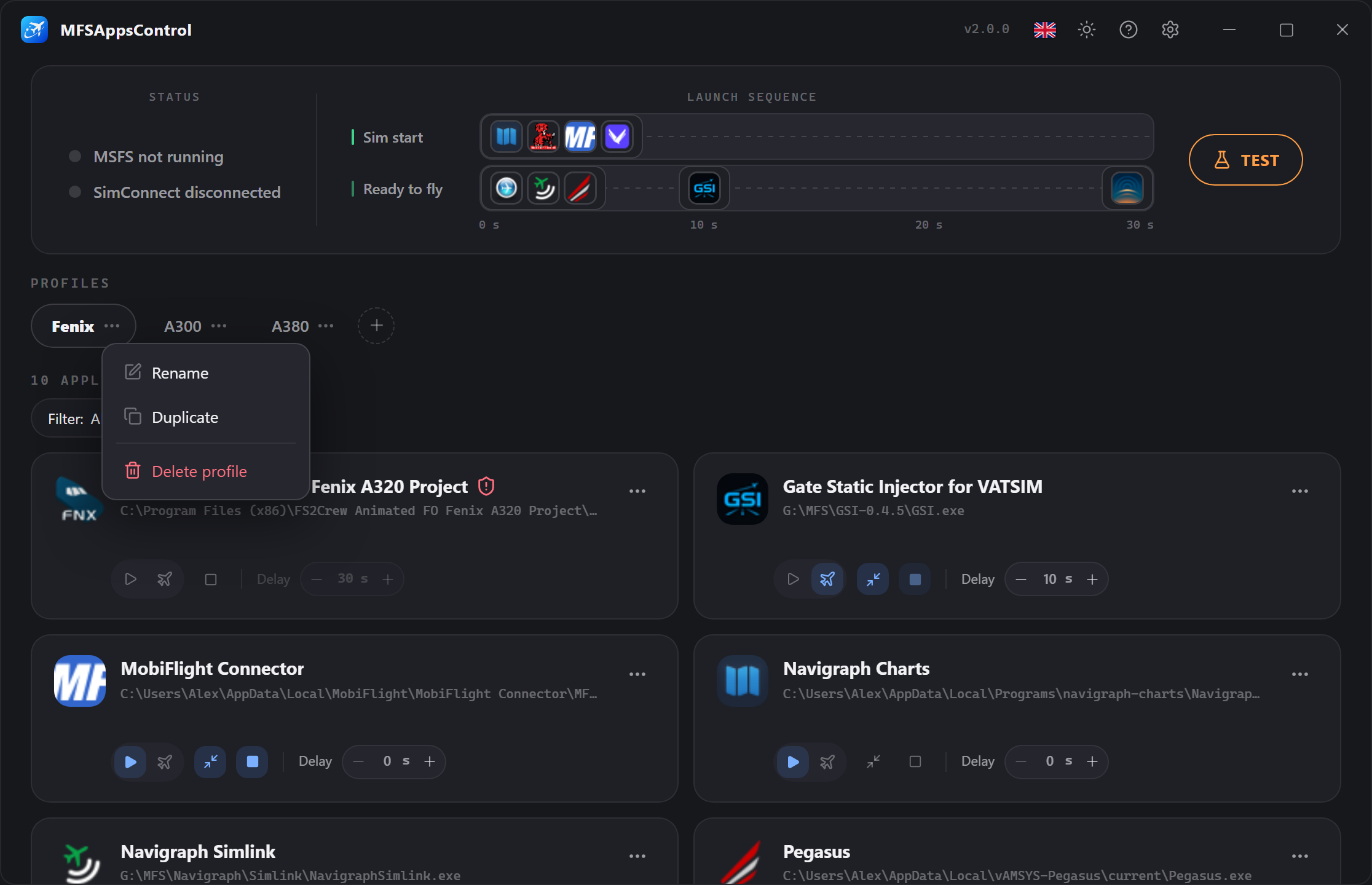
O perfil ativo é o que comanda a sequência
A sequência executa as aplicações do perfil Compartilhado e as do perfil apresentado.
Enquanto o simulador está iniciado, o perfil em utilização tem um contorno verde.
Criar um perfil
Clique no botão à direita dos separadores.
É criado um novo perfil vazio e é-lhe pedido que o nomeie.
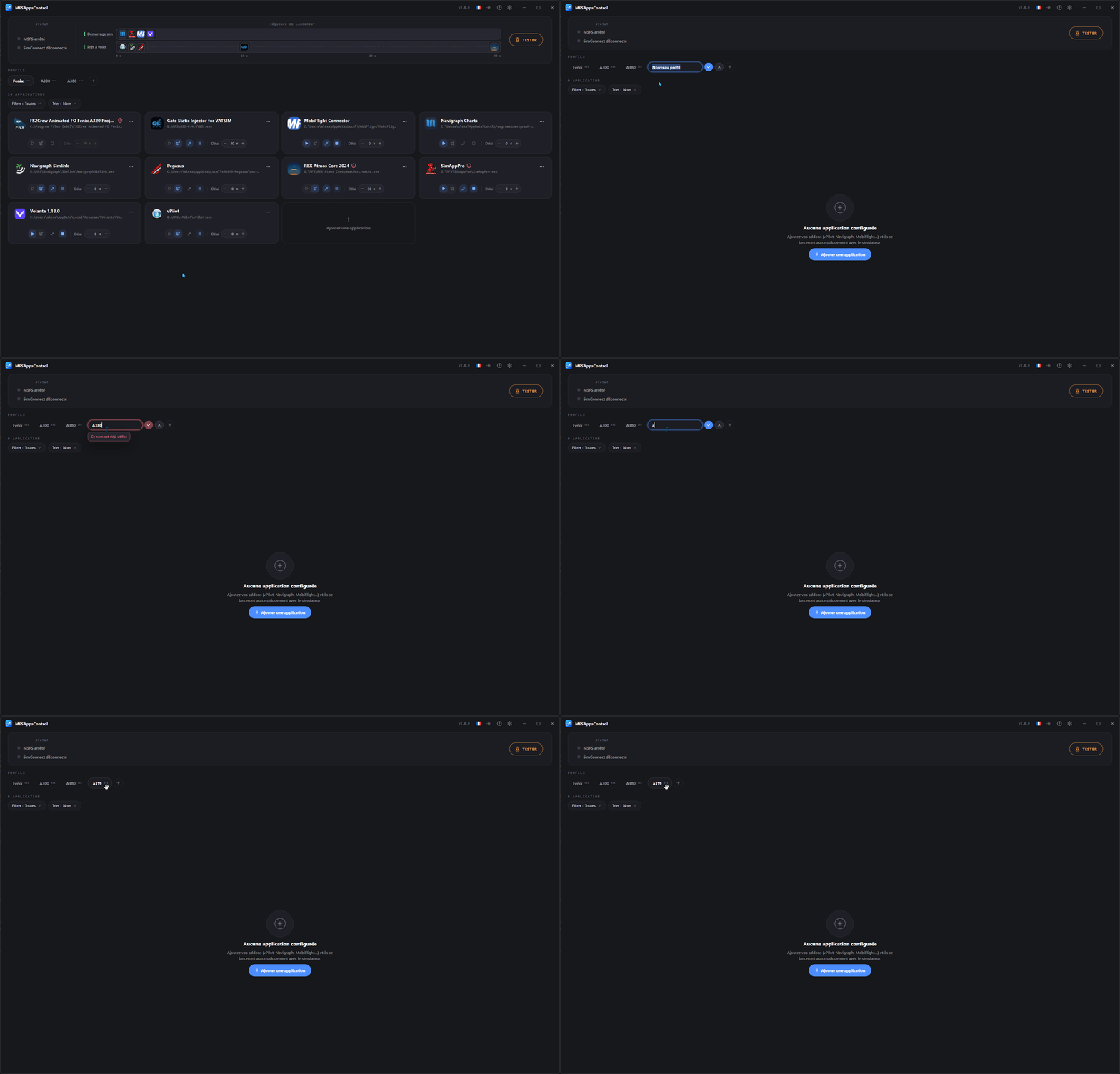
Nome único e cancelamento
Dois perfis não podem ter o mesmo nome.
Enquanto o nome introduzido já estiver em uso, o campo fica vermelho e a validação fica bloqueada.
Para cancelar, clique na cruz ou prima Esc.
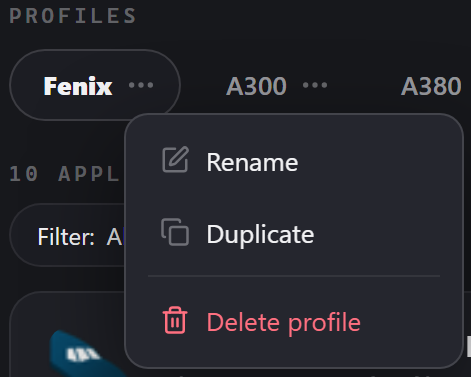
Menu contextual
Está disponível um menu em cada emblema de perfil, através de ou de um clique com o botão direito. Este menu permite mudar o nome, eliminar ou duplicar o perfil, e escolher as suas aeronaves vinculadas. → Perfis vinculados a aeronaves
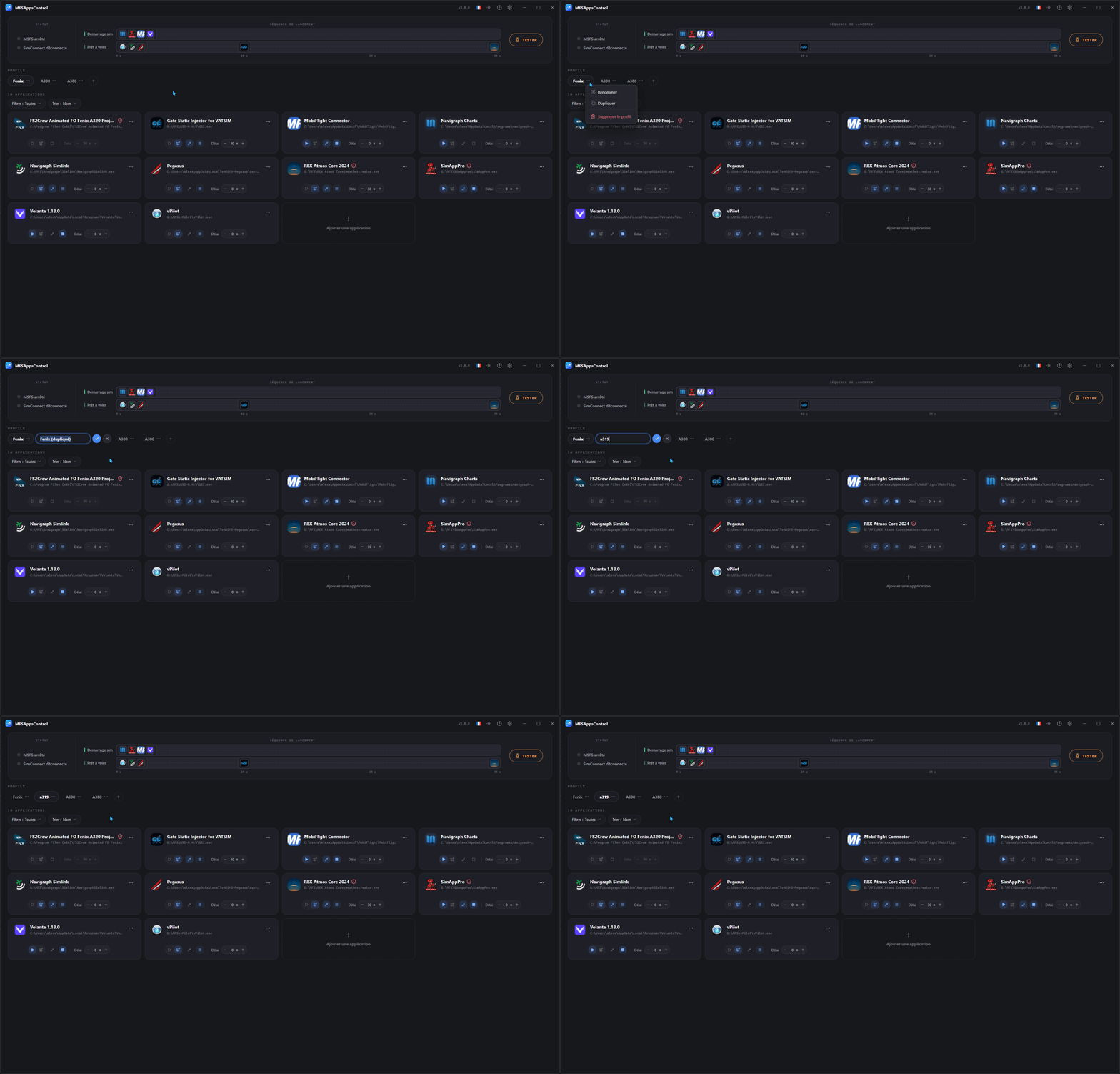
Duplicar um perfil
Para partir de um perfil existente sem ter de reconfigurar tudo. É criada uma cópia, com todas as suas aplicações e as respetivas definições, chamada «nome do perfil (cópia)», que deve renomear com um nome único.
As suas aeronaves vinculadas não são copiadas: uma aeronave pertence a um único perfil.
Mudar o nome de um perfil
Ao mudar o nome, este tem de ser único e bloqueará a validação enquanto não o for.
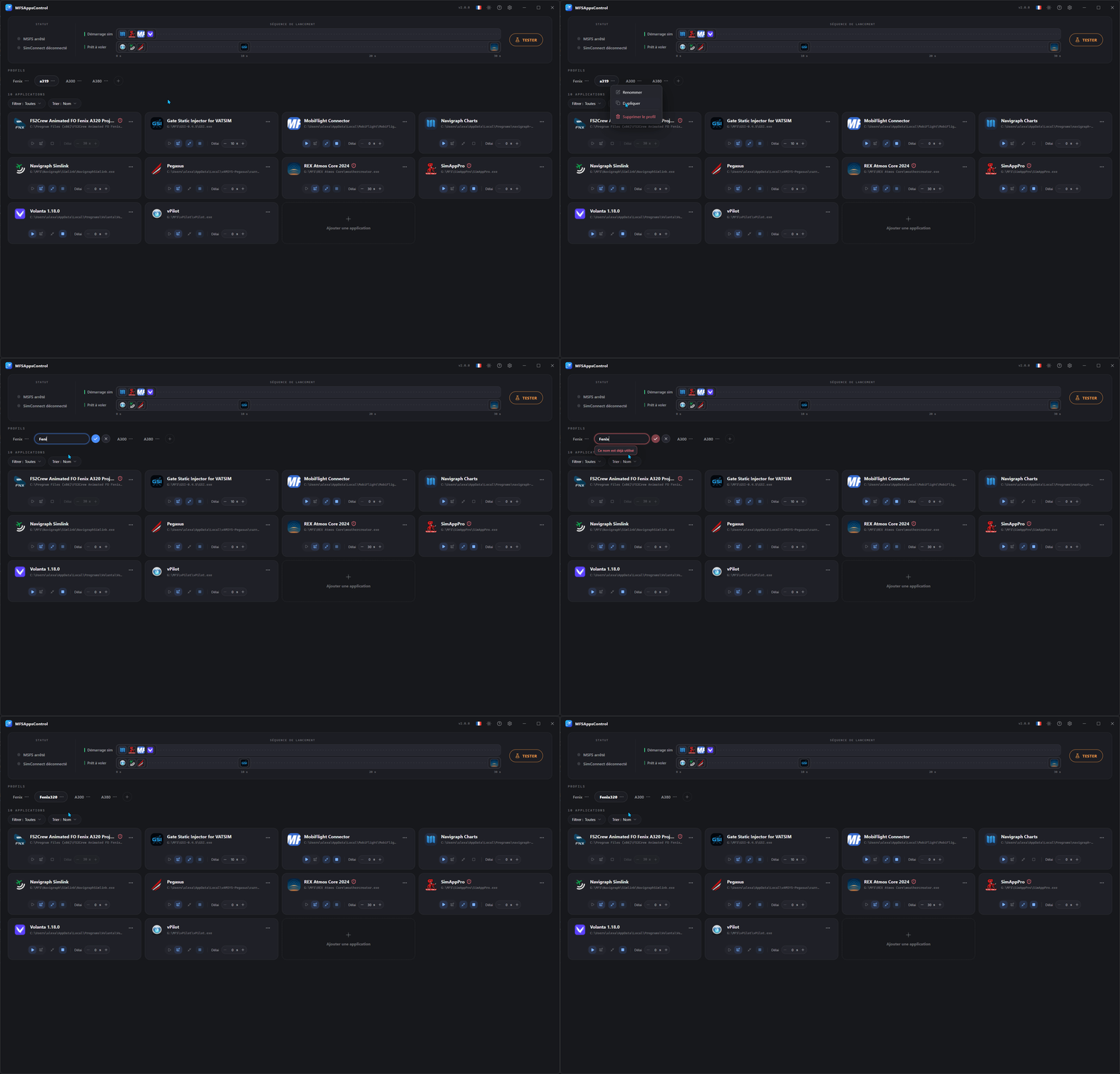
Eliminar um perfil
A eliminação de um perfil é irreversível e apaga todas as aplicações e definições que ele contém.
Não é possível eliminar o último perfil disponível.
As suas ligações a aeronaves são removidas com ele.
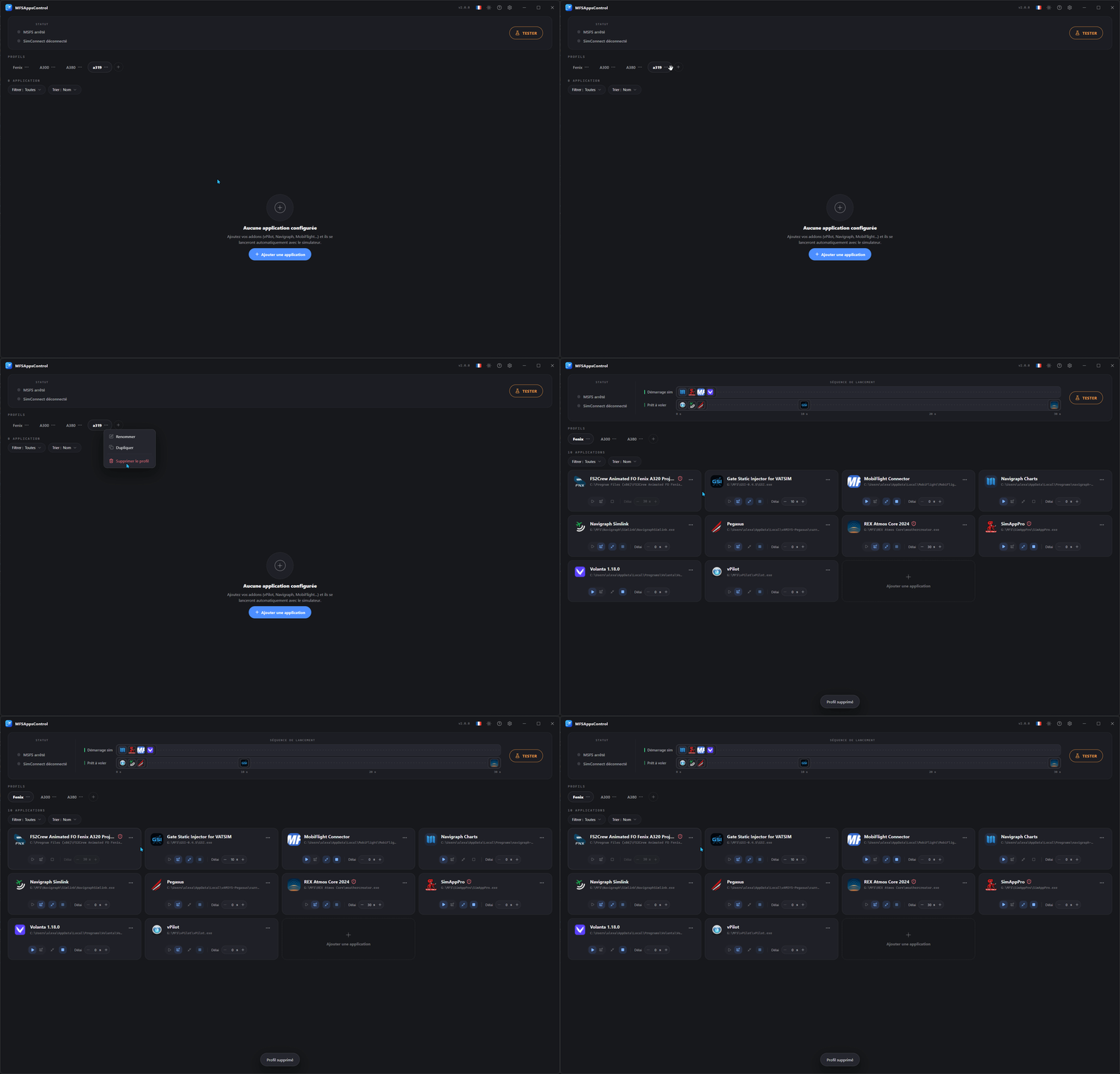
Reordenar
Arraste e largue os emblemas para mudar a sua ordem. Isto é puramente visual, para o ajudar a encontrar mais facilmente os seus perfis preferidos.
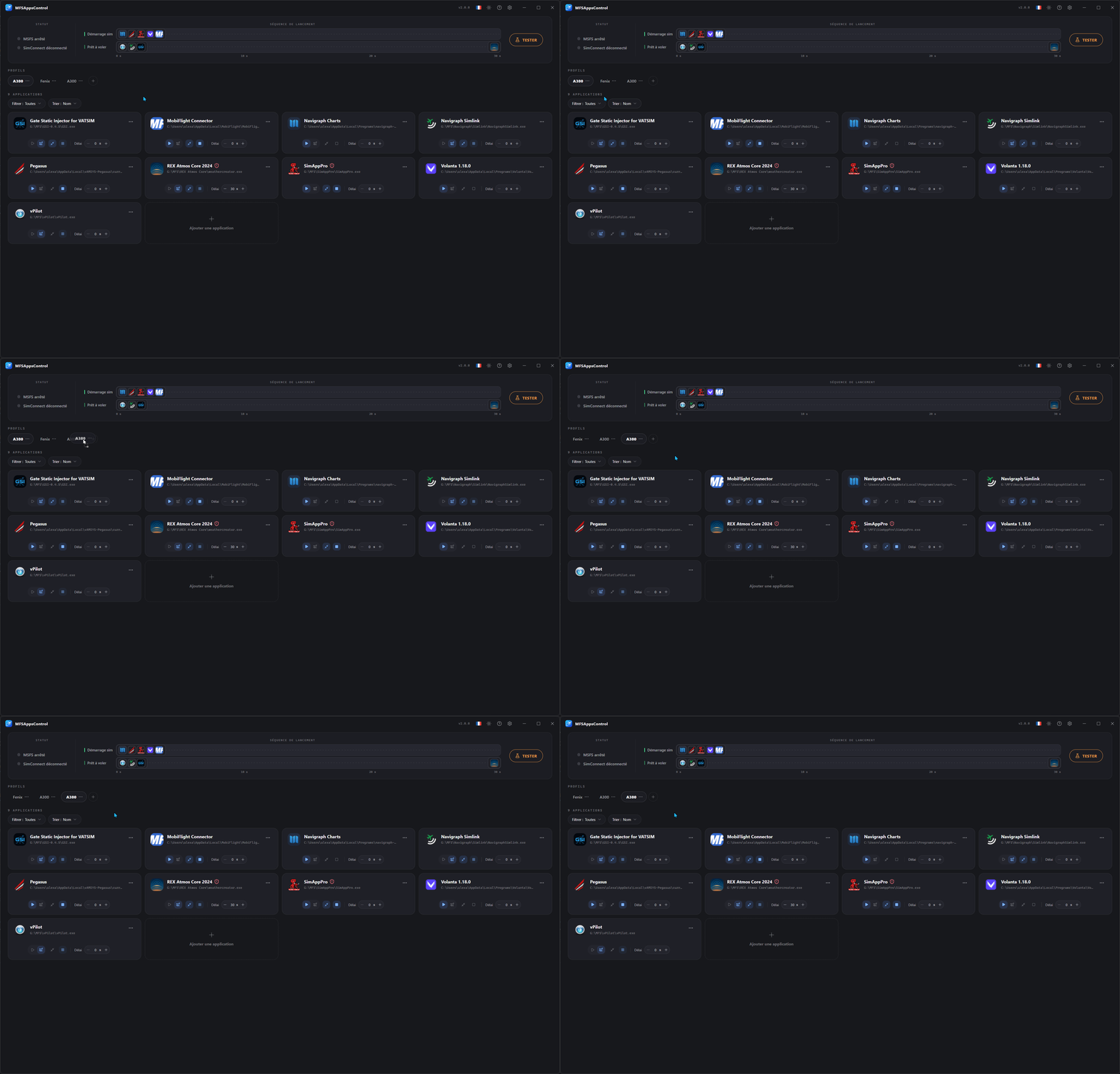
O perfil Compartilhado
O separador Compartilhado, sempre em primeiro lugar, contém as aplicações que utiliza com todas as suas aeronaves — Volanta, Navigraph, vPilot…
Configuram-se uma única vez, iniciam com qualquer perfil ativo e aparecem na mesma linha temporal.
- Não pode mudar de nome, ser duplicado, eliminado nem deslocado.
- Selecioná-lo sozinho executa apenas as suas aplicações.
- Uma aplicação está em Compartilhado ou em perfis, nunca nos dois: a janela de adição explica porquê se tentar.
- As suas aplicações dividem-se em dois blocos: as das suas sessões, Com o MSFS aberto, e as que fecham quando o simulador arranca ou iniciam depois de ele fechar, Com o MSFS fechado. → Aplicações com o MSFS fechado
- Um perfil sem aplicações próprias indica-o, com o número de aplicações de Compartilhado que iniciam com ele.
Agrupar em Compartilhado
O MFSAppsControl propõe mover para Compartilhado as aplicações que vários perfis têm em comum. Nunca o faz sozinho: uma janela lista-as, todas assinaladas, e só se move o que deixar assinalado.
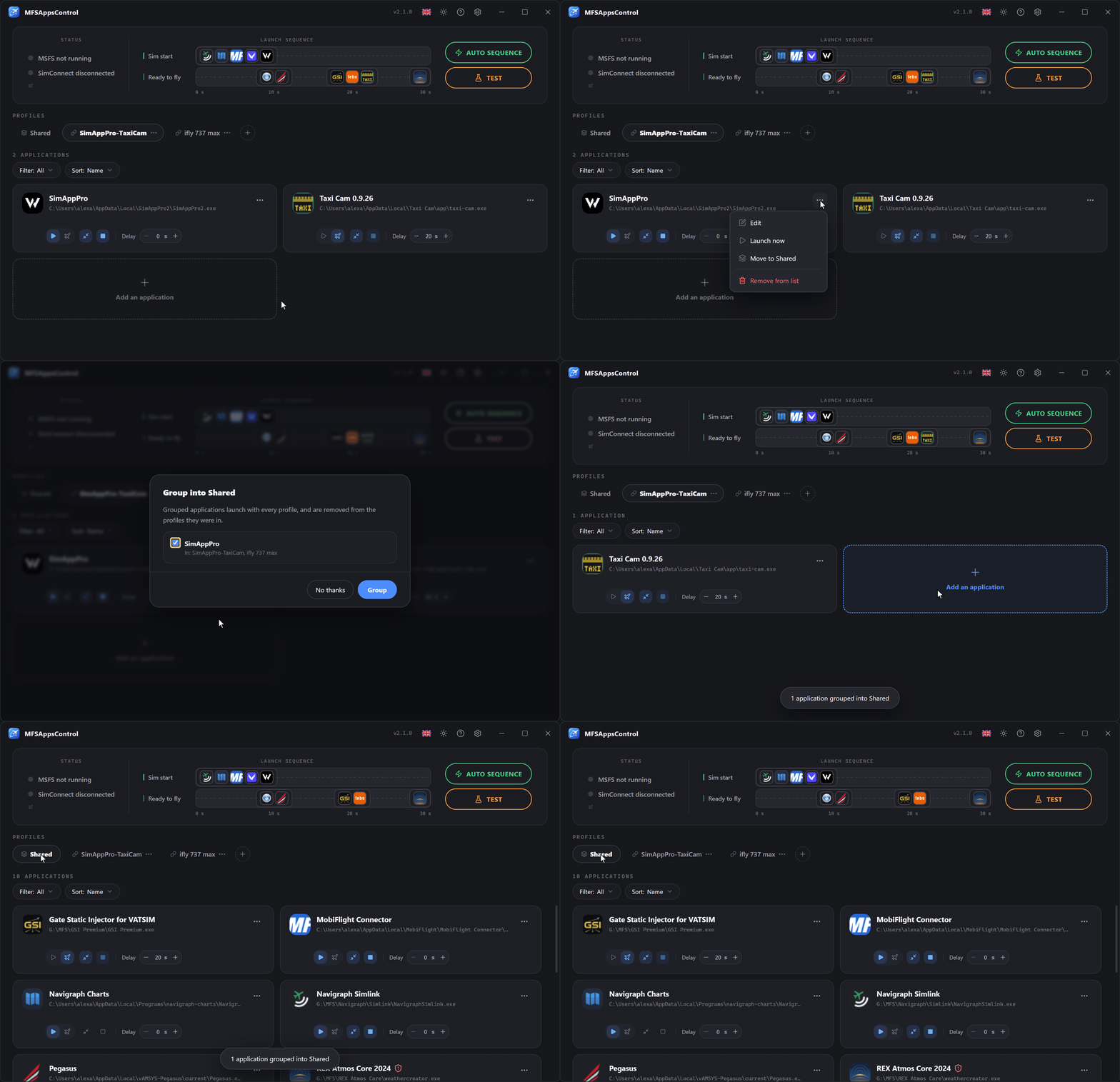
A proposta surge:
- uma vez, após a atualização para a 2.1, para as aplicações presentes em todos os seus perfis;
- quando adiciona uma aplicação que outro perfil já tem;
- com Mover para Compartilhado, no menu de um cartão, quando quiser;
- quando adiciona a Compartilhado uma aplicação que alguns perfis já têm.
Duas entradas são a mesma aplicação quando têm o mesmo caminho e os mesmos argumentos. Se os perfis não estiverem de acordo sobre as suas definições, mantêm-se as mais frequentes, e o atraso mantido é apresentado antes de confirmar.
Perfis vinculados a aeronaves
Um perfil pode ser vinculado a uma ou mais aeronaves: quando um voo é carregado com uma delas, esse perfil fica ativo sozinho — passar do A380 para o 737 deixa de exigir uma mudança de perfil à mão.
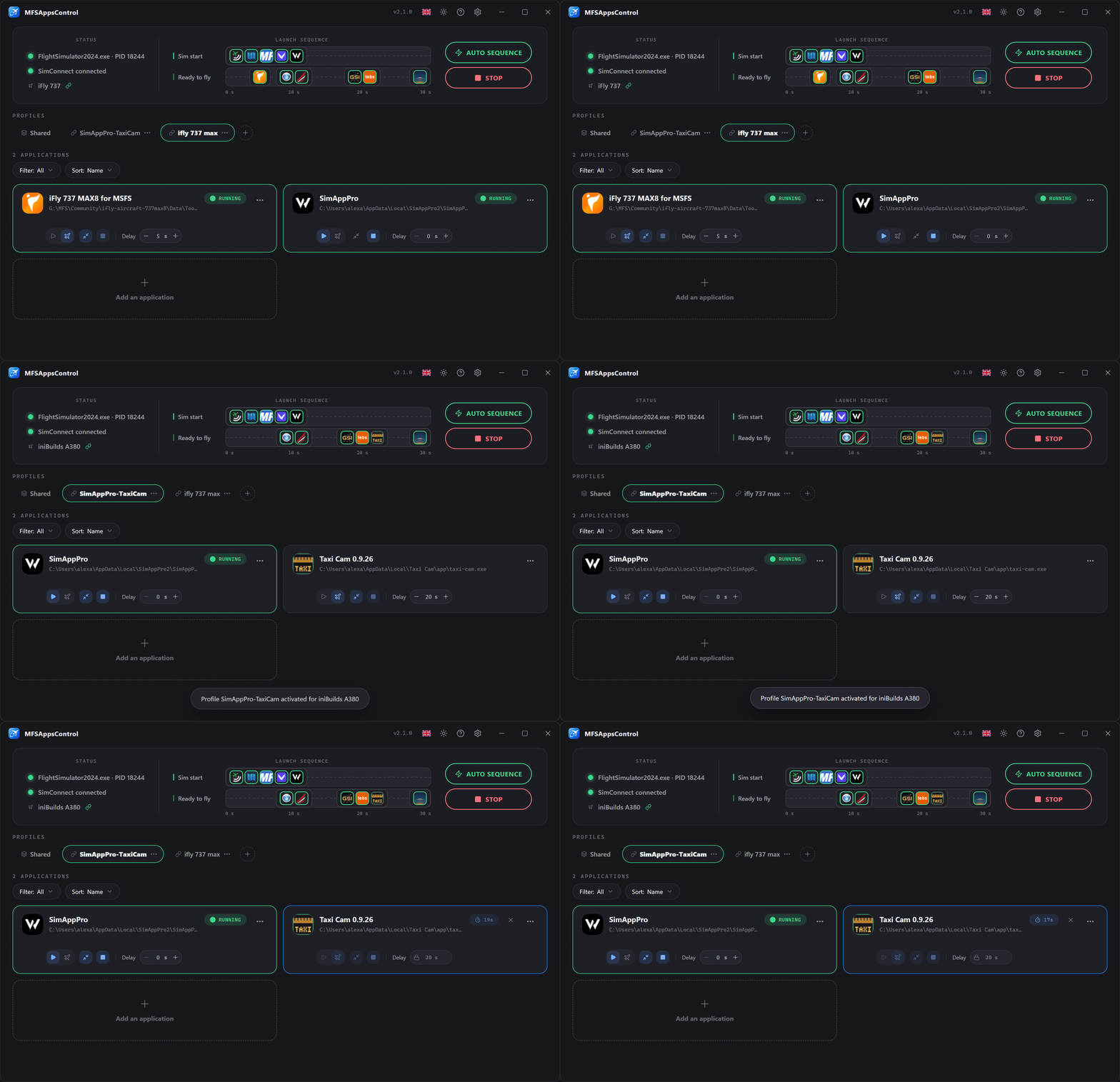
Vincular uma aeronave
- A partir do painel: assim que o simulador anuncia a aeronave carregada, clique no nome e escolha o perfil.
- A partir do menu do perfil → Aeronaves vinculadas…: a lista das suas aeronaves instaladas (Community e Marketplace), com um campo de pesquisa, utilizável com o simulador iniciado ou não. As aeronaves já vinculadas ao perfil aparecem primeiro; uma aeronave vinculada a outro perfil indica qual a tem, e assinalá-la traz-la para aqui.
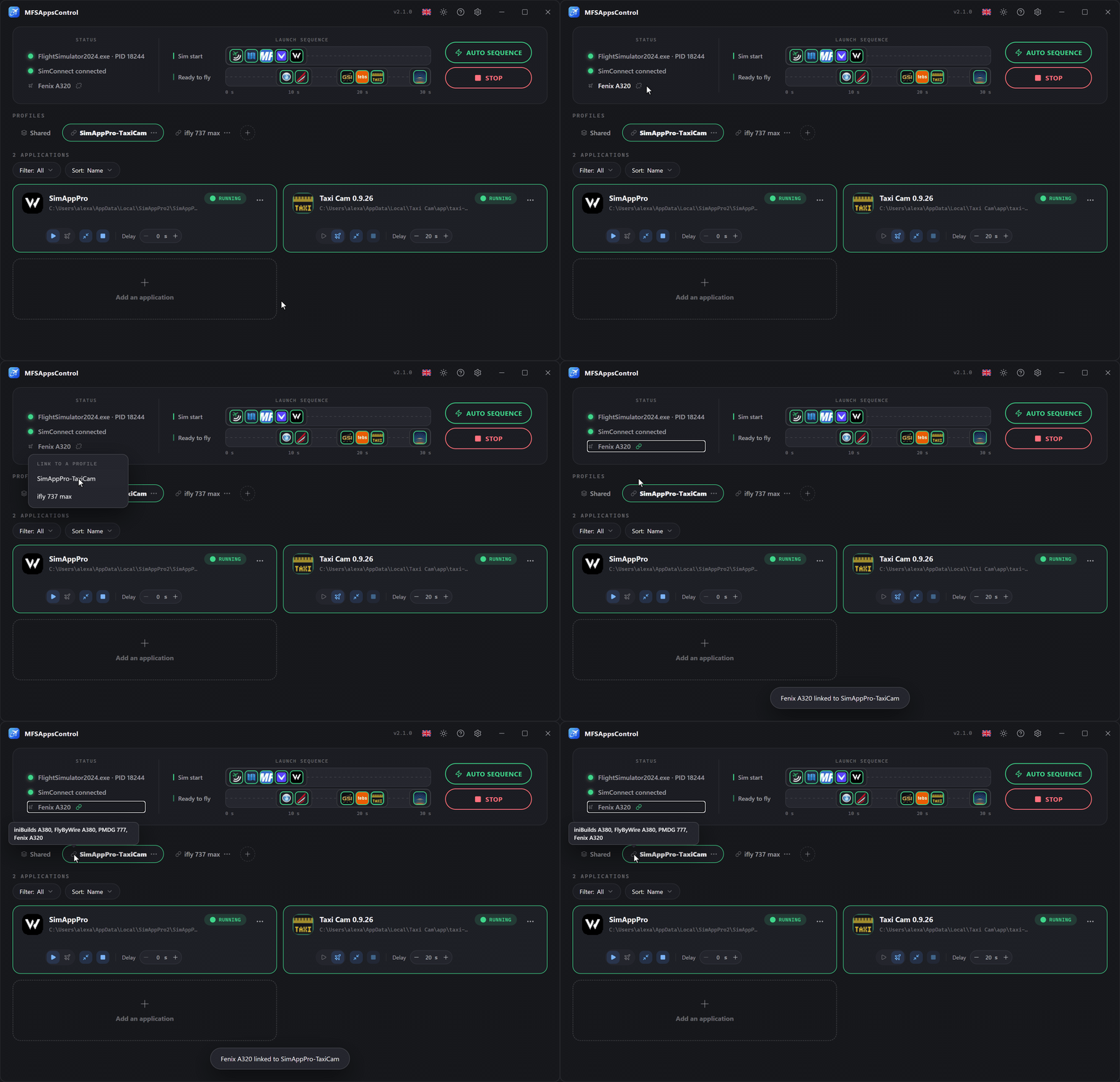
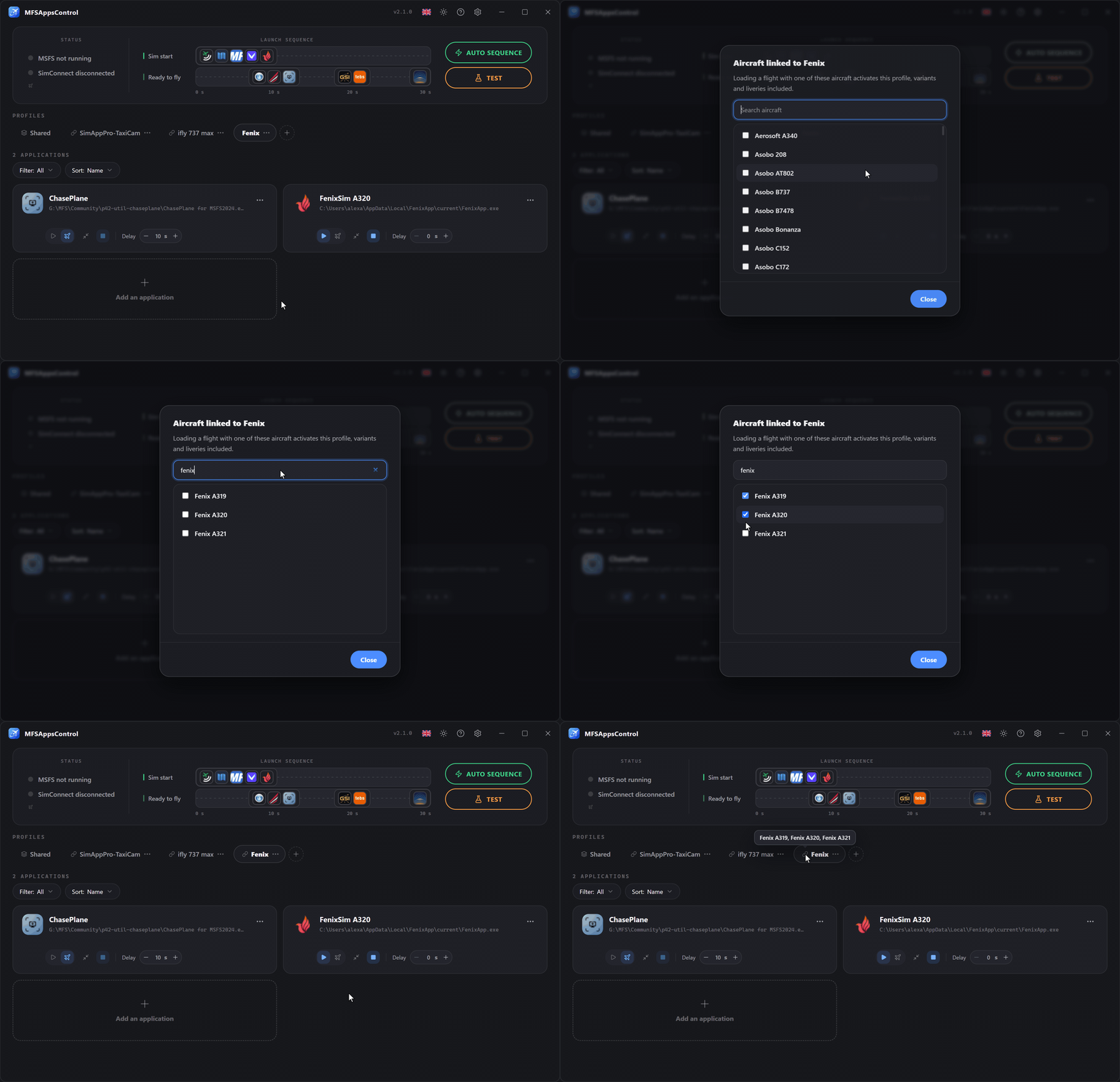
Um perfil vinculado mostra um ícone no seu emblema; passe o rato por cima para ver as suas aeronaves.
É bom saber
- As variantes e pinturas de uma aeronave contam como uma única aeronave.
- Uma aeronave pertence a um único perfil, e Compartilhado não pode ser vinculado.
- A mudança acontece ao carregar o voo, nunca enquanto percorre as aeronaves no menu principal, e só com a sequência automática ativa.
- Uma aeronave desinstalada fica na lista enquanto estiver vinculada, para que a possa desvincular.
Mudar de perfil durante uma sessão
Já nada fica bloqueado: perfis e aplicações podem ser editados a qualquer momento, também em voo. Só um cartão cujo atraso está em contagem fica bloqueado, até a contagem terminar ou a cancelar.
Quando muda de perfil — à mão, ou através de uma aeronave vinculada — nada acontece no momento. Ao carregar o voo seguinte:
- as aplicações do perfil anterior que o novo não contém fecham-se;
- as aplicações Início do sim do novo perfil arrancam de imediato, sem o seu atraso;
- as suas aplicações Pronto para voar arrancam no ecrã Pronto para voar, com o seu atraso.
As aplicações comuns aos dois perfis, e as de Compartilhado, continuam a funcionar.