Primeros pasos
MFSAppsControl se basa en una sola idea:
Gestionar las aplicaciones que hay que iniciar y/o detener con tu simulador sin tener que pensar en ello.
La pantalla principal
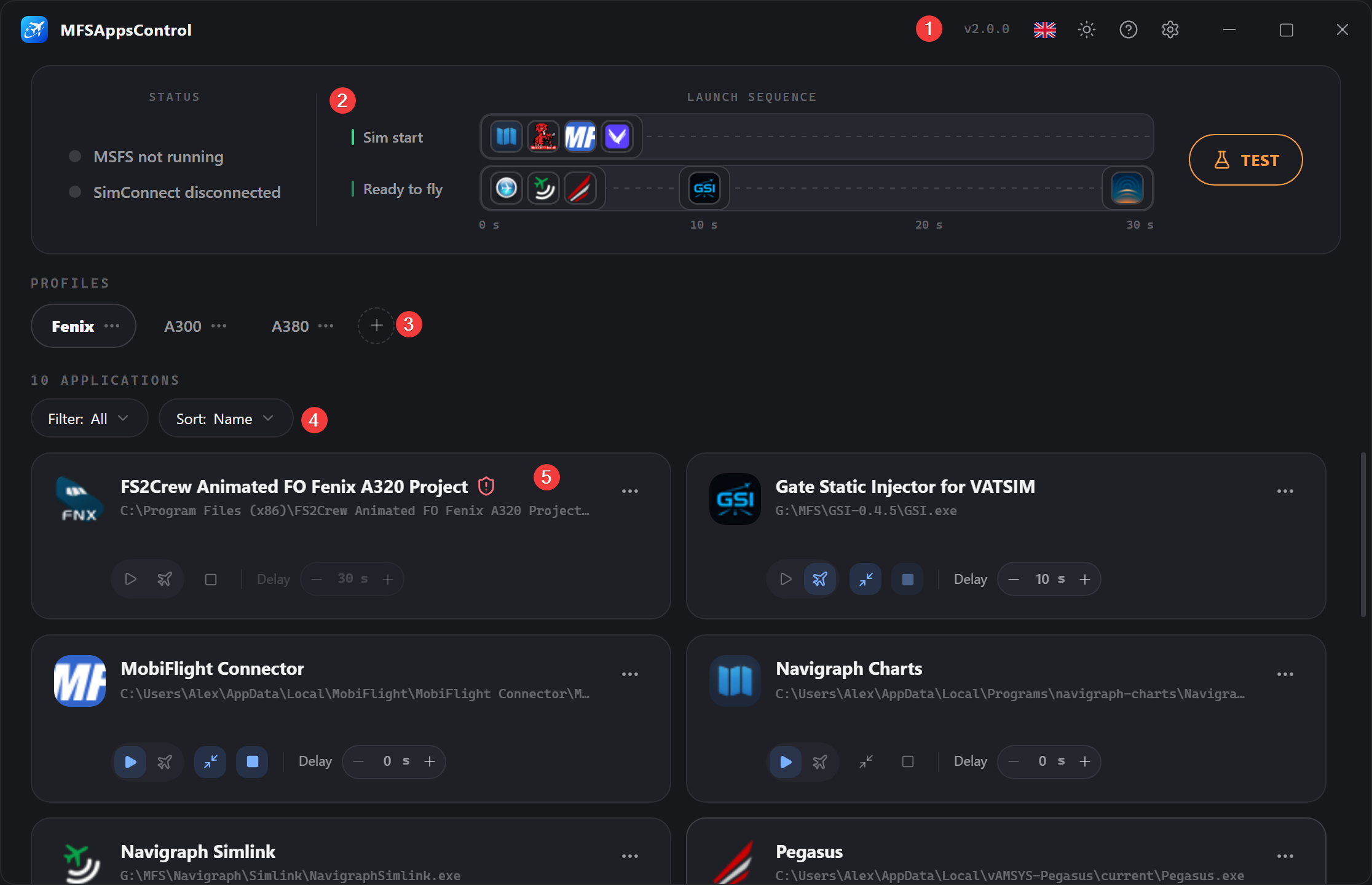
1. La barra de título
A la izquierda, el logotipo con el nombre de la aplicación.
A la derecha, de izquierda a derecha:
- la versión (vX.Y.Z),
- el idioma (
 ),
), - el tema (),
- la ayuda (),
- las opciones (),
- y los botones de gestión de la ventana (, , ).
Cuando hay una nueva versión disponible, aparece una insignia junto a la versión. Un clic en ella inicia la descarga y la instalación.
2. El panel de estado y secuencia
Es la representación visual de: - el estado del simulador y de la conexión SimConnect, - la secuencia de inicio de las aplicaciones, - el botón de prueba de la secuencia.

A la izquierda, los estados — MFS y SimConnect.
- Estado de MFS
| Punto | Etiqueta | Descripción |
|---|---|---|
| gris | MSFS detenido | El simulador no está iniciado ni detectado. |
| azul | Iniciando los addons… | Se ha detectado el proceso del simulador. |
| verde | FlightSimulator2024.exe · PID 1234 |
Se ha recuperado la información del proceso. |
- Estado de SimConnect
| Punto | Etiqueta | Descripción |
|---|---|---|
| gris | SimConnect desconectado | A la espera de que se inicie el simulador. |
| verde | SimConnect conectado | Conexión establecida, sistema listo. |
| rojo | SimConnect no disponible | SimConnect no responde (consulta la FAQ). |
En el centro, la secuencia de inicio
La línea de tiempo de tus aplicaciones, representadas por sus iconos sobre sus retardos de inicio (visible solo si hay al menos una aplicación configurada). → El detalle de la línea de tiempo
A la derecha, el botón Probar/Detener
Permite simular el inicio y el cierre de MFS para probar las secuencias sin lanzar MFS.
Durante un vuelo o una prueba, pasa a ser Detener. → Probar la secuencia
3. Los perfiles
Muestra todos tus perfiles disponibles, con el perfil activo resaltado.

Un botón para crear un nuevo perfil.
Puedes reordenarlos arrastrando las pestañas.
El menú permite renombrarlos, duplicarlos o eliminarlos. → Perfiles
4. Los filtros
Muestra el número de aplicaciones y permite filtrar y ordenar las aplicaciones de la lista.
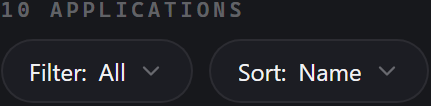
- Filtrar: Todas / Inicio de MSFS / Cierre de MSFS / Listo para volar
- Ordenar: Nombre / Retardo
Estos ajustes solo afectan a la visualización.
5. Las aplicaciones
Se representan mediante tarjetas, una por cada aplicación configurada.

Una tarjeta muestra la información de la aplicación y su configuración. → Anatomía de una tarjeta
Tu primera configuración
1. El perfil predeterminado
En el primer inicio te espera un perfil predeterminado, vacío.
Úsalo tal cual, renómbralo y crea otros según tus necesidades. → Perfiles
2. Añade una aplicación
Haz clic en la tarjeta Añadir una aplicación.
Elige la aplicación → Añadir una aplicación:
- En la lista de Aplicaciones instaladas
- O mediante la ruta de su
.execon Examinar…
3. Define sus opciones de control
Es el ajuste más importante. En la ventana de añadir, la línea Disparador ofrece:
- Inicio del sim para iniciarla con el simulador (MobiFlight, Navigraph…).
- Listo para volar para iniciarla ya dentro del avión (REX Atmos, vPilot…).
Ninguno de los dos es obligatorio; el botón Cierre auto cerrará la aplicación junto con el simulador. (Se activa automáticamente si la aplicación se inicia en modo «Listo para volar»)
4. Ajusta el retardo
El retardo permite retrasar el inicio a partir del disparador elegido. → El retardo
5. Pruébalo
Haz clic en Probar: la secuencia se desarrolla como si el simulador estuviera arrancando.
Una cuenta atrás «Listo para volar en 10 s…» simula la conexión de SimConnect al cabo de 10 s.
Haz clic en Detener para terminar la prueba y cerrar las aplicaciones que tengan configurada la opción.
El desarrollo de un vuelo
| Momento | Lo que hace MFSAppsControl |
|---|---|
| Inicias MFS | El estado de MFS pasa a azul. |
| El simulador carga | El estado de MFS pasa a verde, el estado de SimConnect pasa a verde en cuanto está disponible y las aplicaciones de inicio del sim arrancan según su retardo. |
| Llegas a la pantalla Listo para volar de un vuelo | La secuencia Listo para volar arranca a su vez, con sus propios retardos. |
| Cambias de vuelo | Las aplicaciones no se reinician, siguen activas. |
| Sales de MFS | Todas las aplicaciones configuradas en Cierre auto (incluidas las del modo «Listo para volar») se cierran correctamente. |
Si MFS ya está iniciado antes que MFSAppsControl
La secuencia no se dispara. Se armará en el próximo inicio de MFS.
Es un caso complejo en el que no se puede garantizar un lanzamiento correcto sin problemas.
Las aplicaciones ya iniciadas se detectarán y se cerrarán correctamente al cerrar el simulador si la opción está activada.
Consejo: siempre puedes iniciar una aplicación manualmente desde el menú de su tarjeta o desde fuera.
Siempre listo
Activa Iniciar al arrancar Windows e Iniciar minimizado en la bandeja del sistema en las Opciones.
Puedes olvidarte de la aplicación o simplemente abrirla para cambiar de perfil antes de tu vuelo.
