Perfiles
Un perfil agrupa un conjunto de aplicaciones con sus ajustes.
Crea varios según tus usos (vuelo en línea IFR, VFR, A320, A380…) y cambia de uno a otro con un clic.
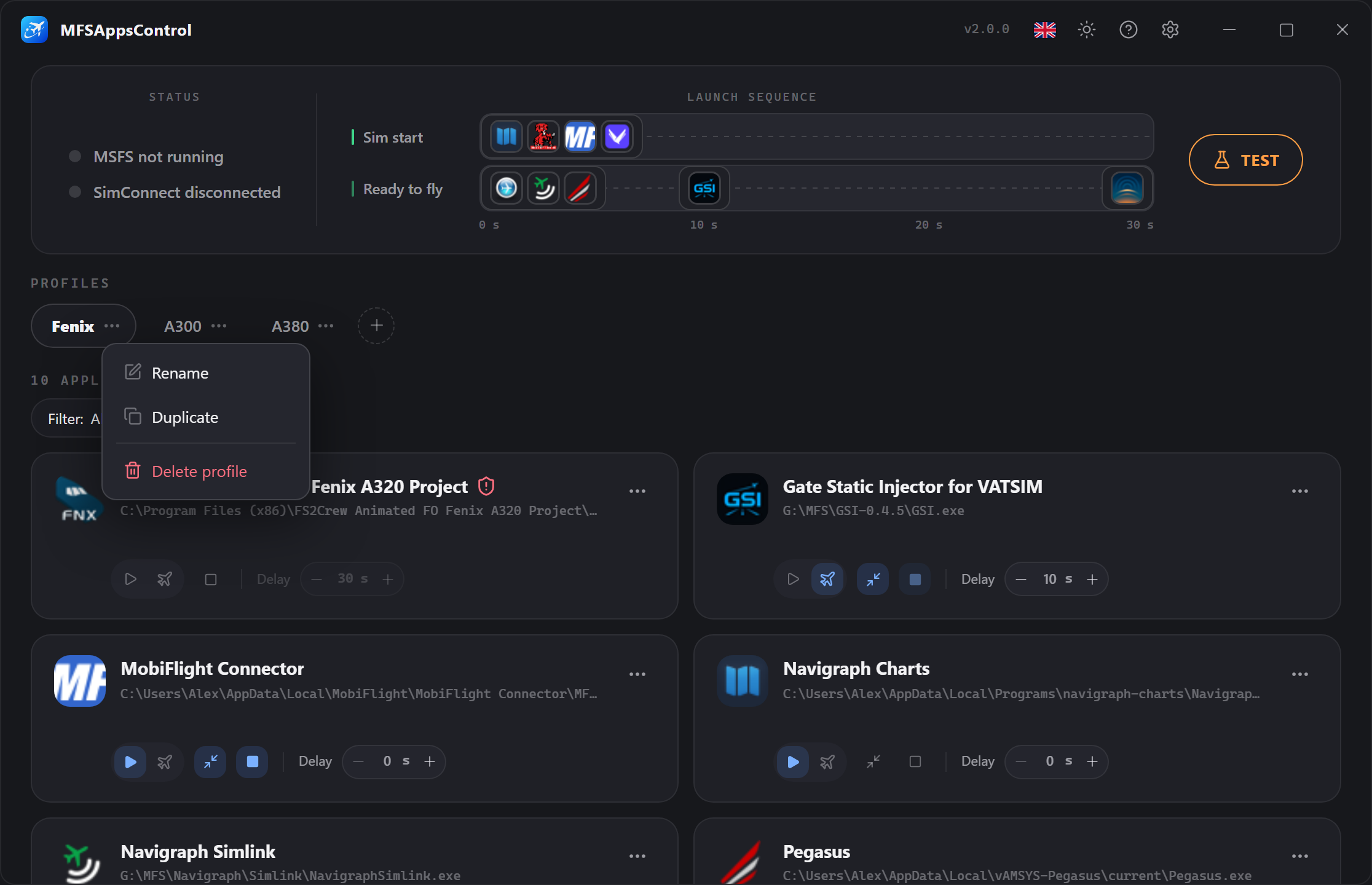
El perfil activo es el que dirige la secuencia
El perfil mostrado es el que MFSAppsControl ejecuta para la secuencia.
El perfil en uso cuando el simulador está iniciado se señala con un .
Crear un perfil
Haz clic en el botón a la derecha de las pestañas.
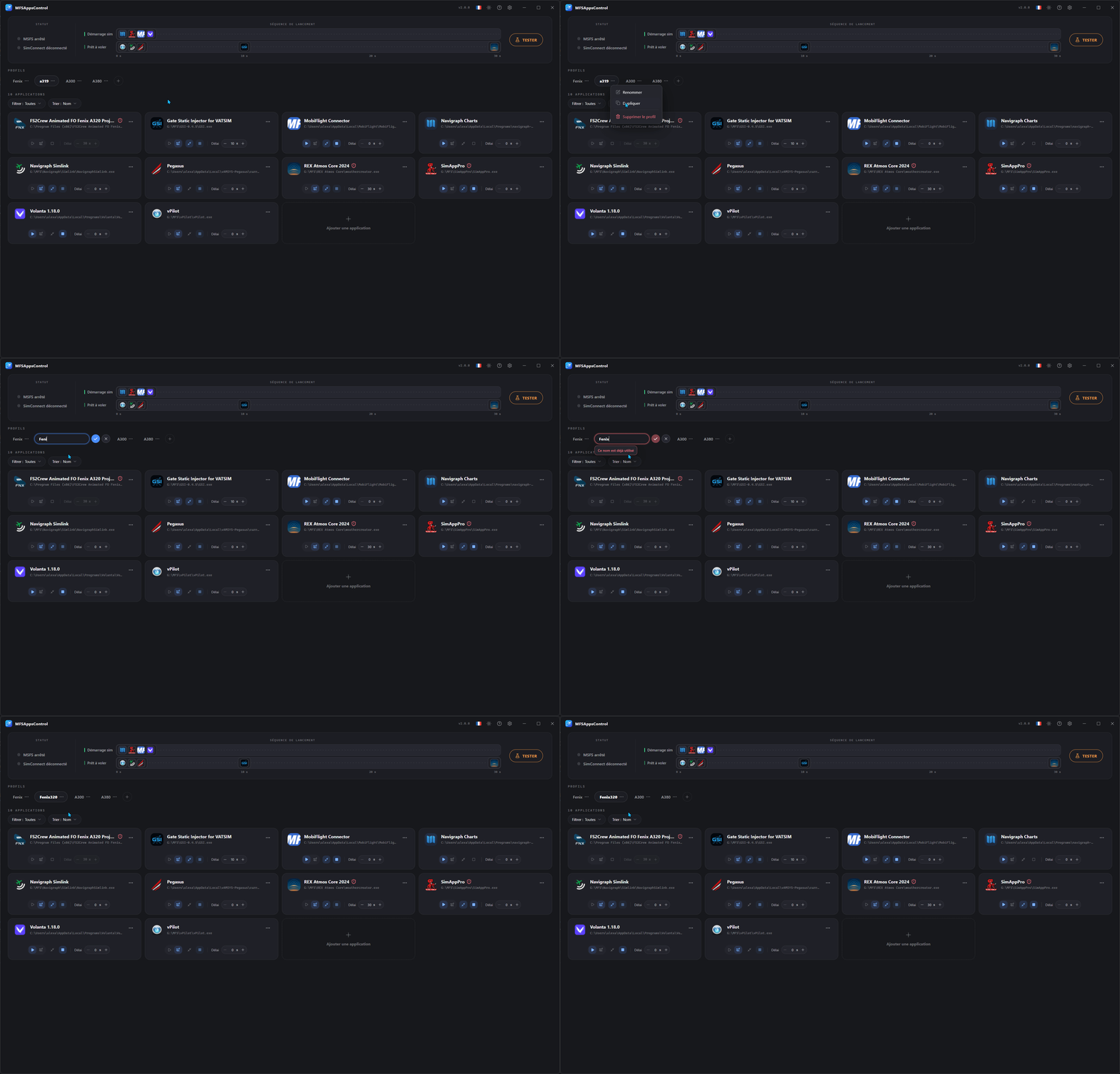
Se crea un nuevo perfil vacío y se te pide que le pongas nombre.
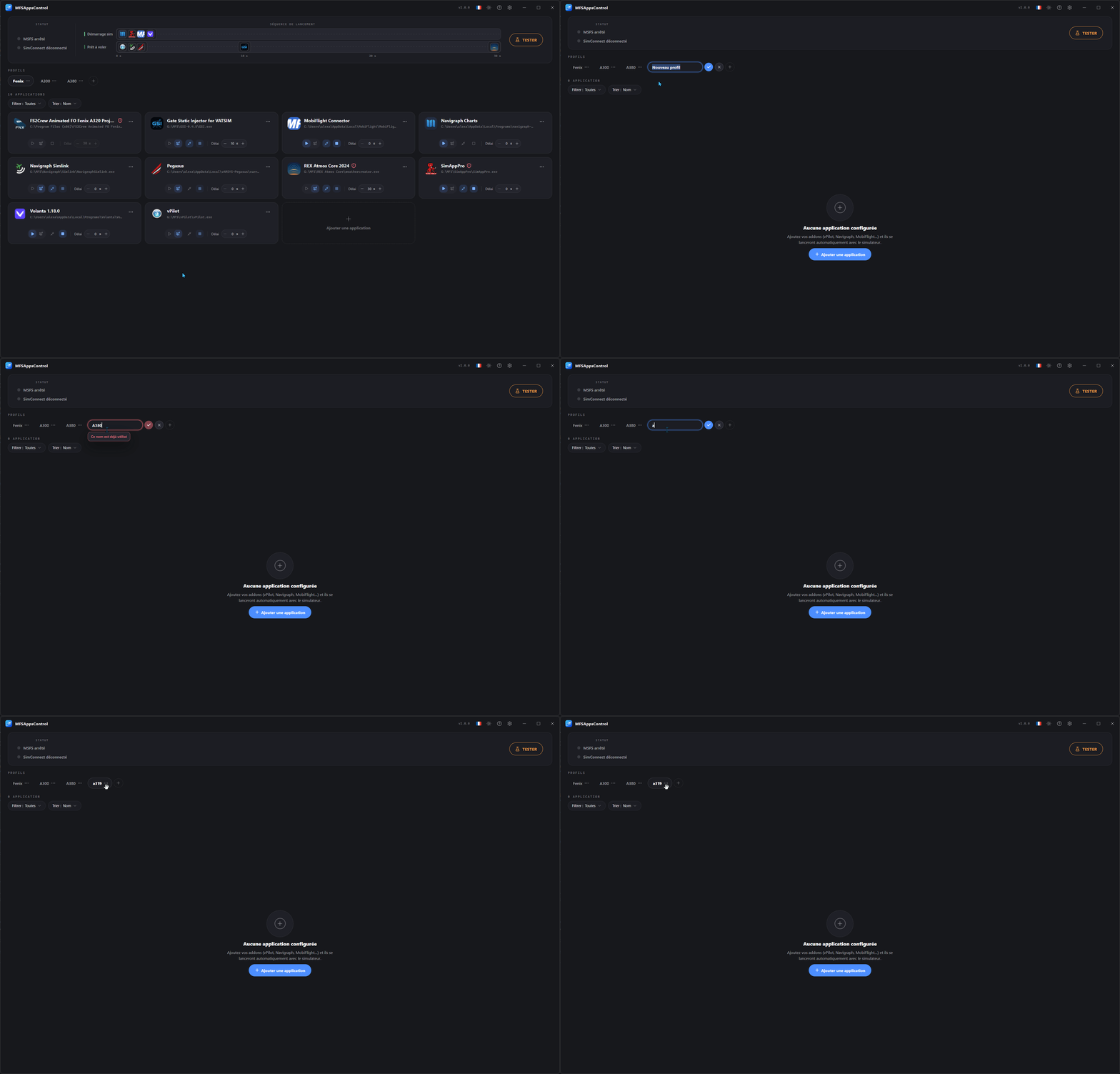
Nombre único y cancelación
Dos perfiles no pueden llamarse igual.
Mientras el nombre introducido ya esté en uso, el campo se vuelve rojo y la validación queda bloqueada.
Para cancelar, haz clic en la cruz o pulsa Esc.
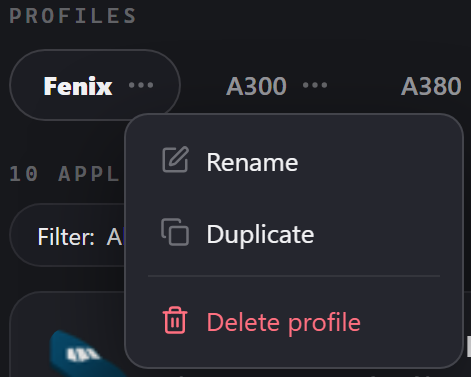
Menú contextual
Cada insignia de perfil tiene un menú accesible con o con clic derecho. Este menú permite renombrar, eliminar o duplicar el perfil.
Duplicar un perfil
Para partir de un perfil existente sin tener que reconfigurarlo todo. Se crea una copia, con todas sus aplicaciones y sus ajustes, llamada «nombre del perfil (copia)», que hay que renombrar con un nombre único.
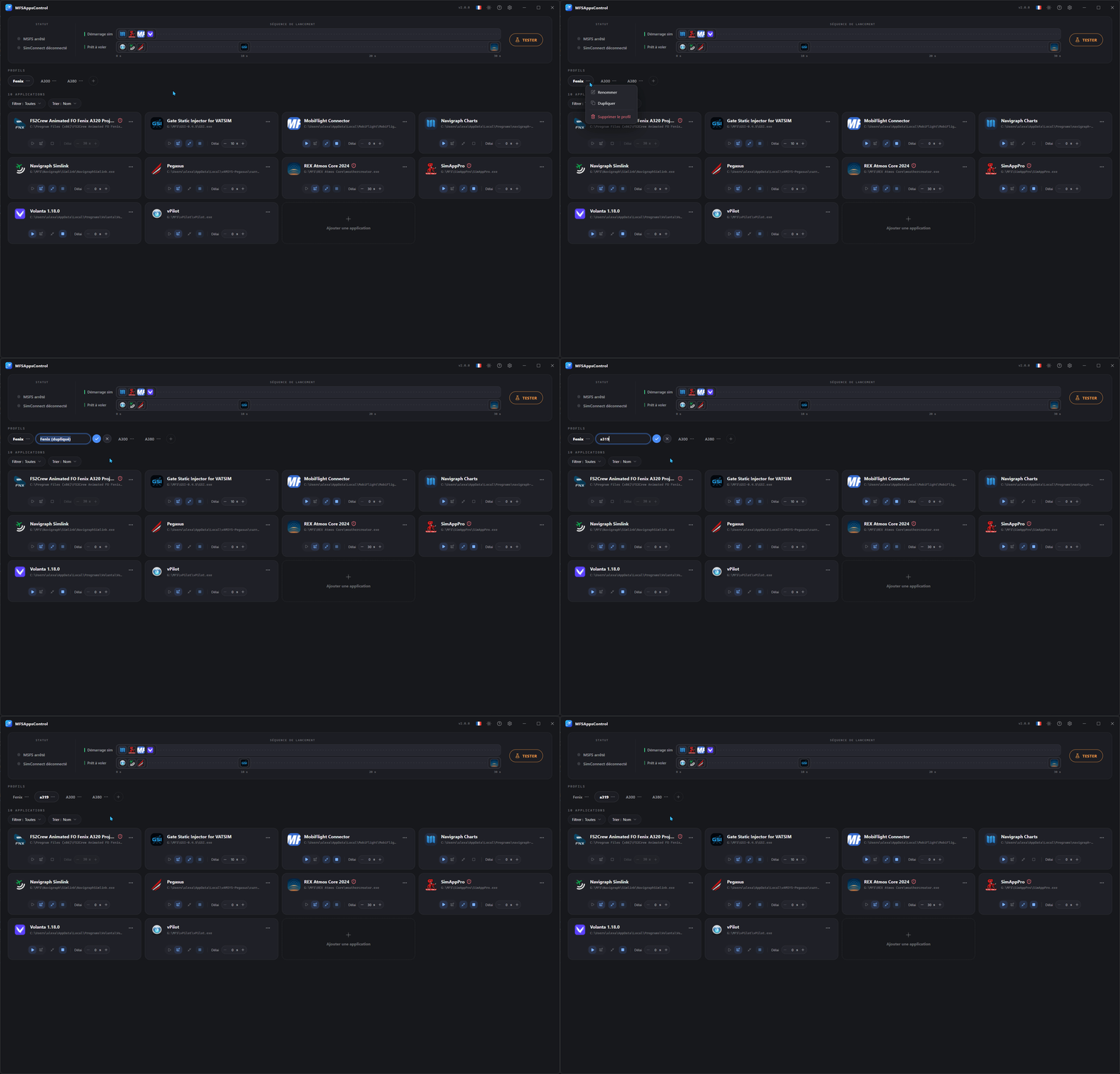
Renombrar un perfil
Al renombrar, el nombre debe ser único; mientras no lo sea, la validación quedará bloqueada.
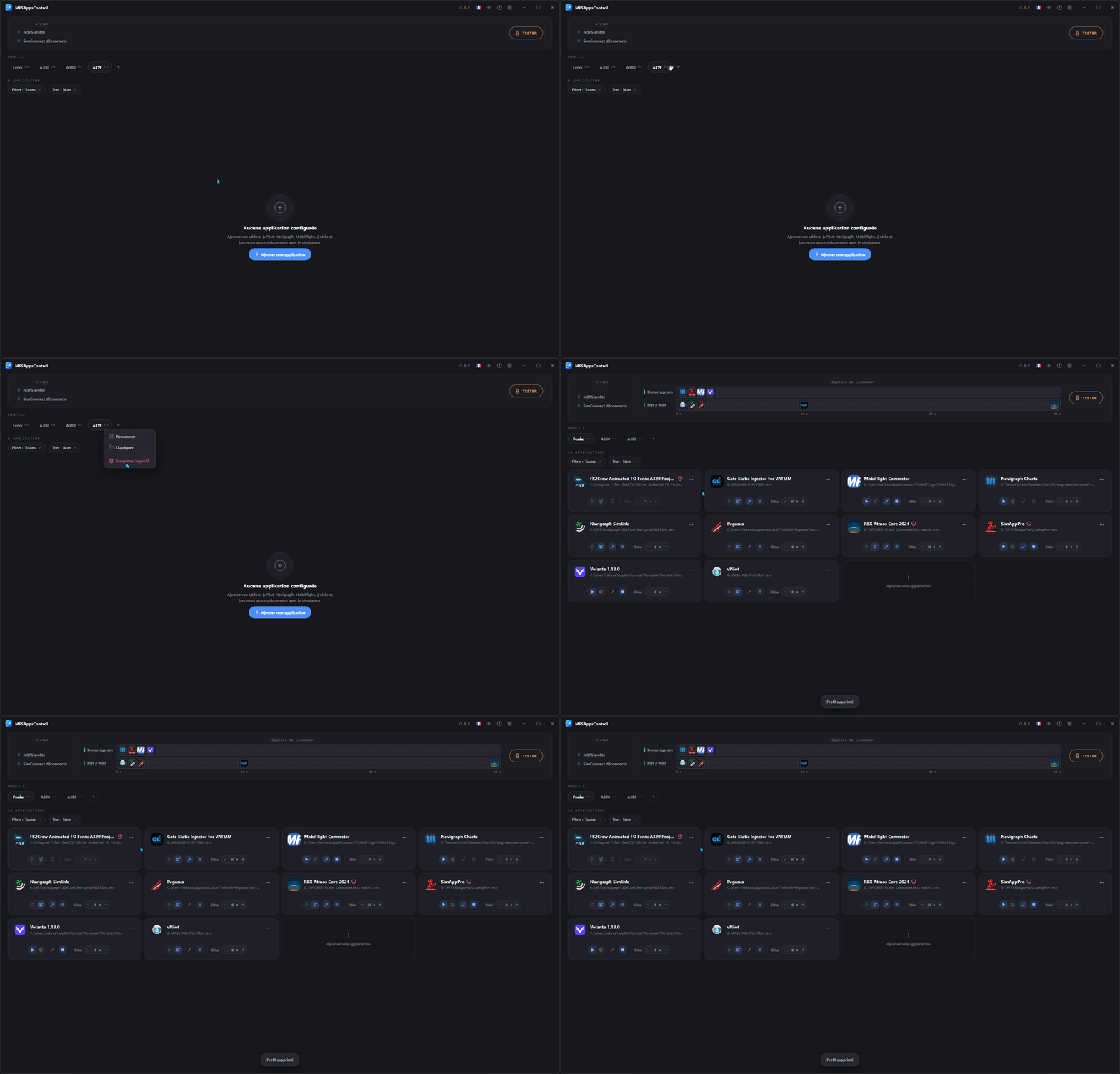
Eliminar un perfil
Eliminar un perfil es irreversible y borra todas las aplicaciones y ajustes que contiene.
No se puede eliminar el último perfil disponible.
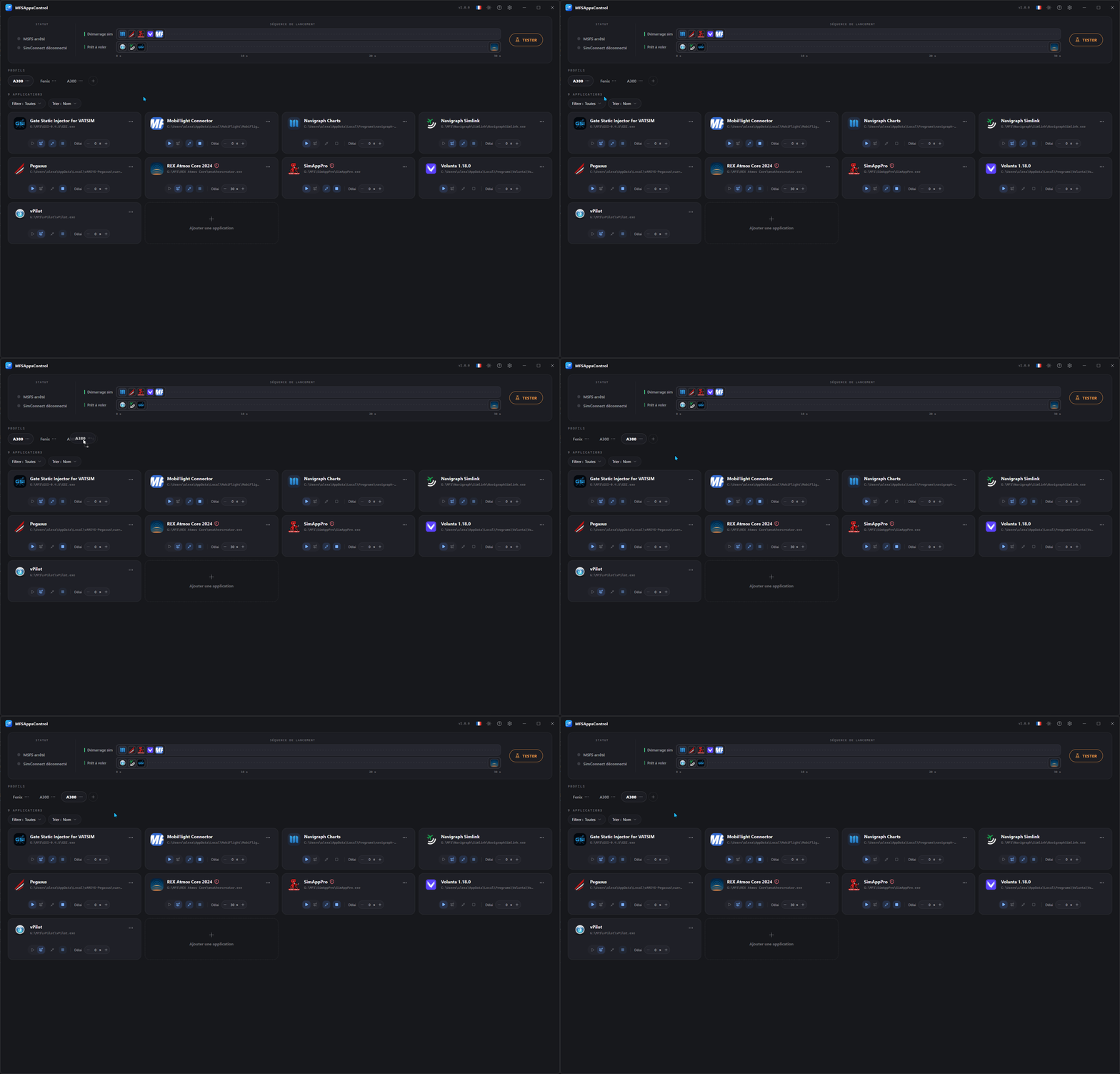
Reordenar
Arrastra y suelta las insignias para cambiar su orden. Es algo puramente visual, para que encuentres más fácilmente tus perfiles favoritos.
Bloqueo automático
Los perfiles quedan bloqueados (aparece un en el perfil activo) para evitar cualquier cambio durante la ejecución.