Opciones
Abre las opciones con el icono de engranaje de la barra de título, o desde el menú del icono del área de notificación.
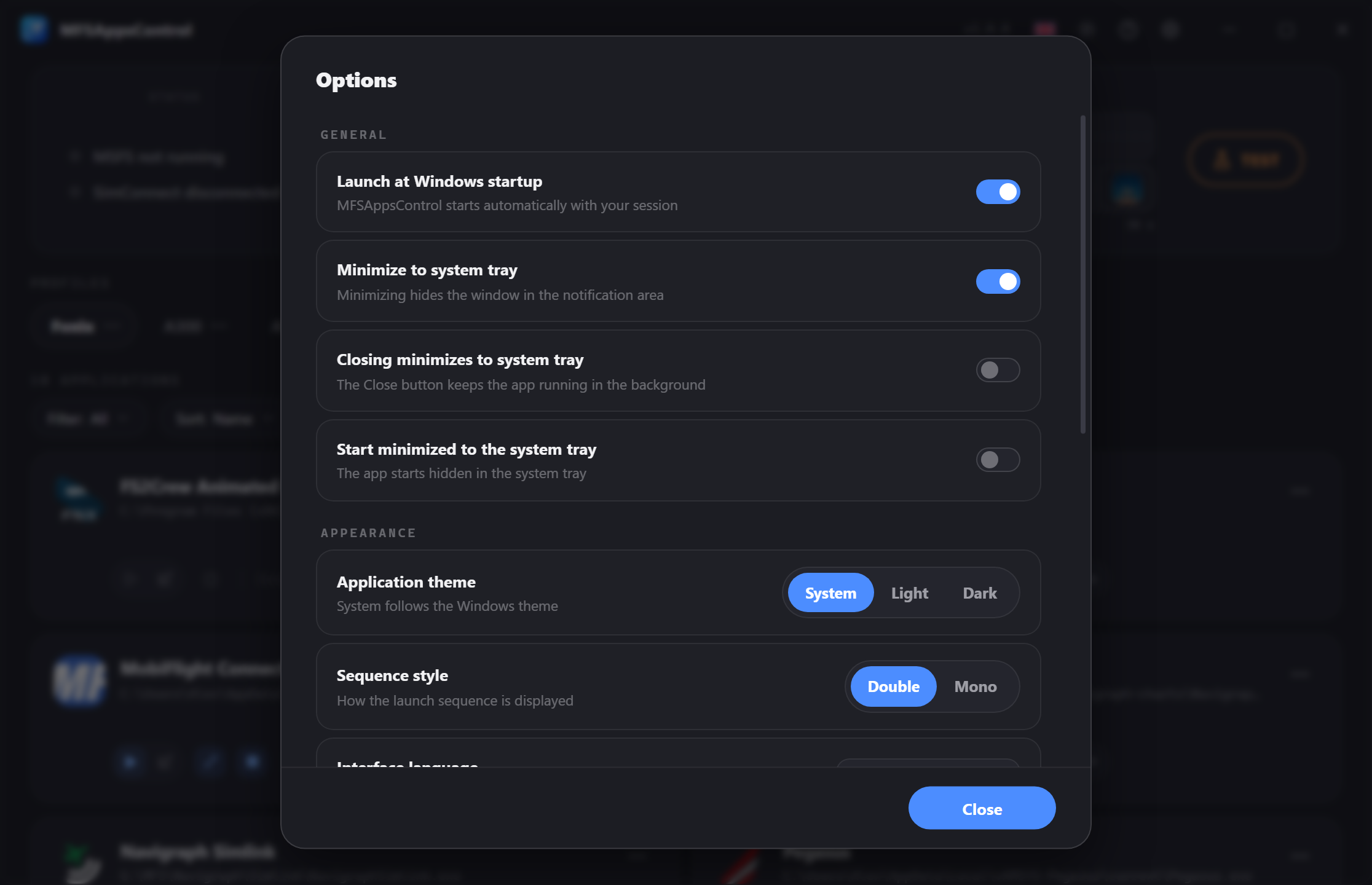
Todos los ajustes se guardan de inmediato — no hay ningún botón «Aplicar».
General
| Opción | Efecto |
|---|---|
| Iniciar al arrancar Windows | Se inicia automáticamente con tu sesión de Windows. |
| Minimizar en la bandeja del sistema | Al minimizar —desde la barra de título, el botón de la barra de tareas o Win+M—, la ventana se oculta en el área de notificación (bandeja) en lugar de quedarse en la barra de tareas. |
| Al cerrar se minimiza en la bandeja del sistema | Cerrar minimiza la ventana en el área de notificación (bandeja) en lugar de cerrar la aplicación. |
| Iniciar minimizado en la bandeja del sistema | Arranca directamente en la bandeja, con la ventana oculta. |
¿Cómo cerrar de verdad la aplicación si al cerrar se minimiza en el área de notificación?
Si Al cerrar se minimiza en la bandeja del sistema está activado, la cruz ya no cierra la aplicación.
Usa Salir en el menú del icono del área de notificación (clic derecho).
Secuencia automática
El interruptor que activa o desactiva la secuencia automática no está en las opciones: está en la ventana principal, encima de Probar, y en el menú del icono del área de notificación. → Primeros pasos
Apariencia
Tema de la aplicación
Sistema (sigue el estilo de Windows), Claro u Oscuro.
El botón / de la barra de título también cambia el tema rápidamente.
Estilo de la secuencia
Elige la representación de la secuencia:
- Separada — Dos pistas independientes que muestran cada secuencia.
- Combinada — Una sola pista, como una pista de aterrizaje, un lado para cada secuencia.
Idioma de la interfaz
Traducción completa a: francés, inglés, alemán, español, italiano y portugués.
Se aplica de inmediato, sin necesidad de reiniciar, y se guarda en la configuración.
También está disponible en la barra de título, con la bandera del idioma en uso.
Info
Se define automáticamente según el idioma de Windows en el primer inicio, pero se puede cambiar en cualquier momento.
Actualizaciones
- Buscar actualizaciones automáticamente — activa la comprobación automática cada día.
- Buscar ahora — lanza una búsqueda inmediata. El resultado se muestra bajo la etiqueta (actualizado / nueva versión disponible).
Info
Cuando hay una actualización disponible, aparece una insignia en la barra de título; un clic en ella inicia la descarga y la instalación.
Depuración
Nivel de registro
Determina el detalle que se escribe en los archivos de registro. El cambio se aplica de inmediato, sin reiniciar la aplicación.
| Nivel | Contenido | Cuándo usarlo |
|---|---|---|
| Error (predet.) | Solo errores y advertencias. | En uso normal. |
| Debug | + el desarrollo de las operaciones (detecciones, inicios, cierres…). | A petición del soporte. |
| Trace | + el detalle de los valores internos. Muy pesado. | A petición del soporte. |
Se crea un archivo nuevo cada día, y los registros de más de 7 días se eliminan automáticamente.
Diario de sesión
Sea cual sea el nivel, siempre se escribe un breve diario de cada sesión: inicio y cierre del simulador, carga de vuelos, el avión, y cada aplicación iniciada o detenida. A menudo basta para el soporte, incluso en el nivel Error.
Tip
Acuérdate de volver a poner el nivel en Error una vez enviado tu problema: los niveles Debug y Trace son muy pesados.
Exportar
Crea un archivo zip que contiene todos tus registros y tu configuración, necesarios para el soporte.
Restablecer la aplicación
Borra todos tus perfiles y ajustes y vuelve a empezar de cero, como recién instalada.
Se pide una confirmación explícita.
Acción irreversible
No se puede recuperar nada después de un restablecimiento.
Acerca de
Muestra el detalle de la aplicación y los enlaces rápidos a Discord y Flightsim.to.