Per iniziare
MFSAppsControl si basa su una sola idea:
Gestire le applicazioni da avviare e/o arrestare insieme al tuo simulatore senza doverci pensare.
La schermata principale
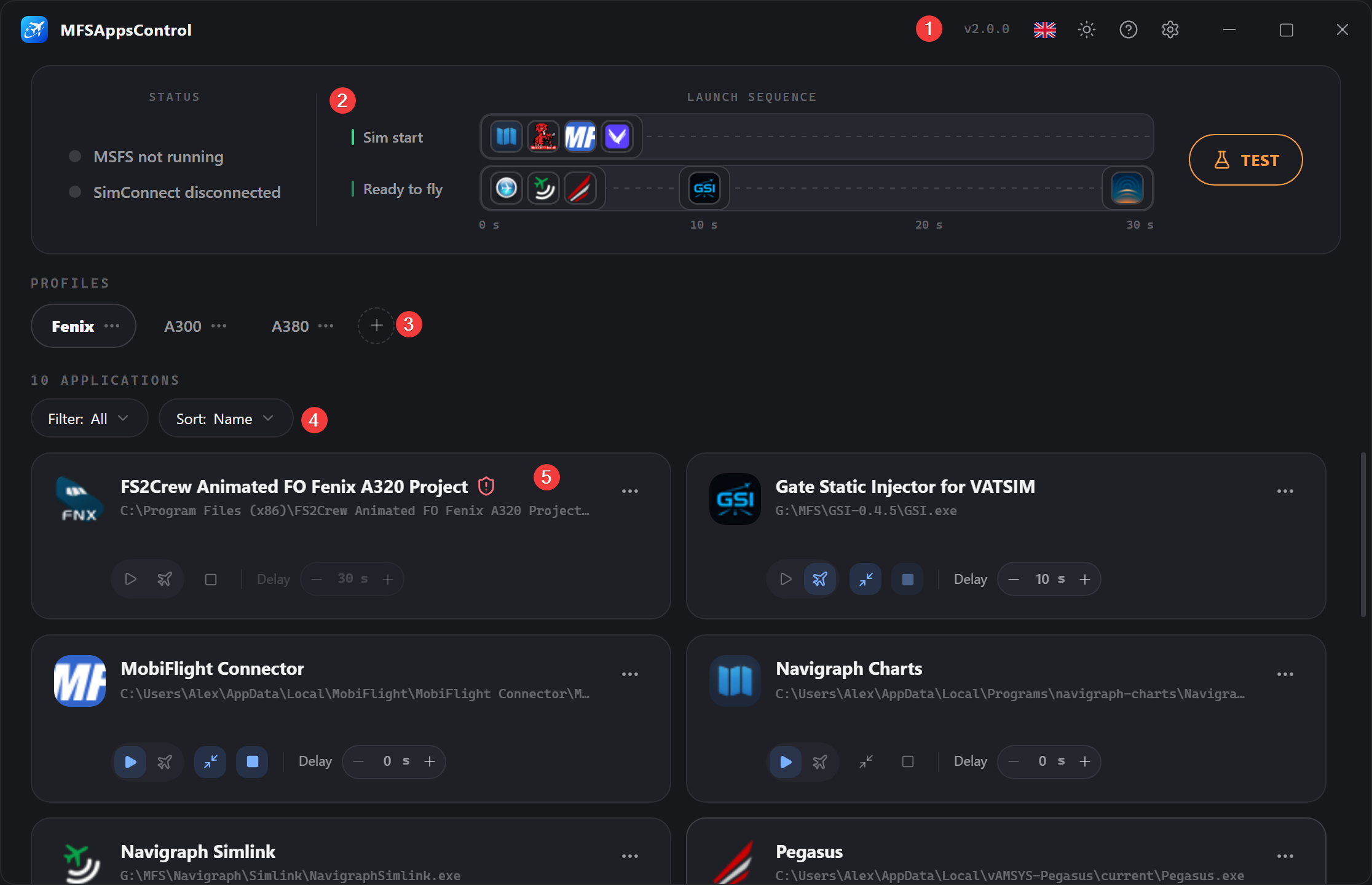
1. La barra del titolo
A sinistra, il logo con il nome dell'applicazione.
A destra, da sinistra a destra:
- la versione (vX.Y.Z),
- la lingua (
 ),
), - il tema (),
- l'aiuto (),
- le opzioni (),
- e i pulsanti di gestione della finestra (, , ).
Quando è disponibile una nuova versione, accanto alla versione compare un badge. Un clic avvia il download e l'installazione.
2. Il banner di stato e sequenza
È la rappresentazione visiva di:
- lo stato del simulatore e della connessione SimConnect,
- la sequenza di avvio delle applicazioni,
- il pulsante di prova della sequenza.

A sinistra, gli stati — MSFS e SimConnect.
- Stato MSFS
| Indicatore | Etichetta | Descrizione |
|---|---|---|
| grigio | MSFS non attivo | Il simulatore non è avviato/rilevato. |
| blu | Avvio degli addon… | Il processo del simulatore è stato rilevato. |
| verde | FlightSimulator2024.exe · PID 1234 |
Le informazioni del processo sono recuperate. |
- Stato SimConnect
| Indicatore | Etichetta | Descrizione |
|---|---|---|
| grigio | SimConnect disconnesso | In attesa dell'avvio del simulatore. |
| verde | SimConnect connesso | Connessione stabilita, sistema pronto. |
| rosso | SimConnect non disponibile | SimConnect non risponde (vedi le FAQ). |
Al centro, la sequenza di avvio
La timeline delle tue applicazioni, rappresentate dalle loro icone, sui rispettivi ritardi di avvio (visibile solo se è configurata almeno un'applicazione). → Il dettaglio della timeline
A destra, il pulsante Prova/Arresta
Permette di simulare l'avvio/arresto di MSFS per provare le sequenze senza avviare MSFS.
Durante un volo o una prova diventa Arresta. → Provare la sequenza
3. I profili
Mostra tutti i tuoi profili disponibili, con il profilo attivo in evidenza.

Un pulsante per creare un nuovo profilo.
Possono essere riordinati trascinando le schede.
Il menu permette di rinominarli/duplicarli/eliminarli. → Profili
4. I filtri
Mostra il numero di applicazioni e permette di filtrare e ordinare le applicazioni dell'elenco.
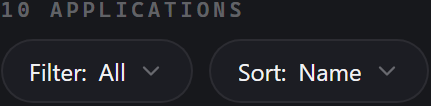
- Filtra: Tutte / Avvio MSFS / Arresto MSFS / Pronto al volo
- Ordina: Nome / Ritardo
Queste impostazioni riguardano solo la visualizzazione.
5. Le applicazioni
Rappresentate da una scheda per ogni applicazione configurata.
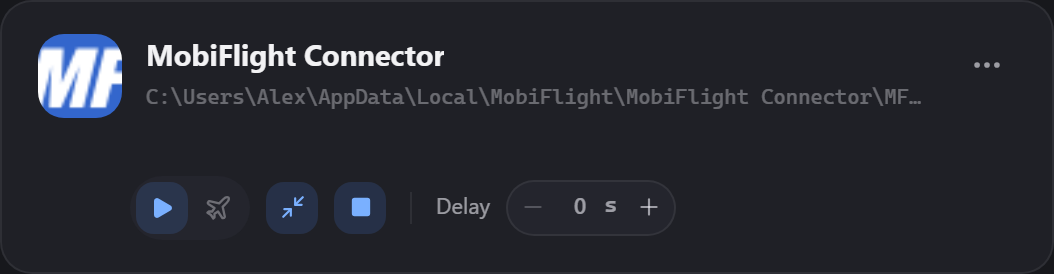
Una scheda mostra le informazioni dell'applicazione e la sua configurazione. → Anatomia di una scheda
La tua prima configurazione
1. Il profilo predefinito
Al primo avvio ti aspetta un profilo predefinito, vuoto.
Usalo così com'è, rinominalo, e creane altri secondo le tue esigenze. → Profili
2. Aggiungi un'applicazione
Fai clic sulla scheda Aggiungi un'applicazione.
Scegli l'applicazione → Aggiungere un'applicazione:
- Nell'elenco delle Applicazioni installate
- Oppure tramite il percorso del suo
.execon Sfoglia
3. Definisci le sue opzioni di controllo
È l'impostazione più importante. Nella finestra di aggiunta, la riga Attivazione propone:
- Avvio sim per avviarla insieme al simulatore (MobiFlight, Navigraph…).
- Pronto al volo per avviarla quando sei già nell'aereo (REX Atmos, vPilot…).
Nessuna delle due è obbligatoria: il pulsante Arresta arresterà l'applicazione insieme al simulatore. (Attivato automaticamente se l'applicazione parte in modalità «Pronto al volo»)
4. Imposta il ritardo
Il ritardo permette di posticipare l'avvio, a partire dall'attivatore scelto. → Il ritardo
5. Prova
Fai clic su Prova: la sequenza si svolge come se il simulatore stesse partendo.
Un conto alla rovescia «Pronto al volo tra 10s…» simula la connessione SimConnect dopo 10 s.
Fai clic su Arresta per fermare la prova e chiudere le applicazioni configurate con l'opzione.
Lo svolgimento di un volo
| Momento | Cosa fa MFSAppsControl |
|---|---|
| Avvii MSFS | Lo stato MSFS passa al blu. |
| Il simulatore carica | Lo stato MSFS passa al verde, lo stato SimConnect passa al verde appena disponibile e le applicazioni «avvio sim» partono secondo il loro ritardo. |
| Arrivi sulla schermata Pronto al volo di un volo | La sequenza Pronto al volo parte a sua volta, con i propri ritardi. |
| Cambi volo | Le applicazioni non vengono riavviate, restano attive. |
| Esci da MSFS | Tutte le applicazioni configurate su Arresto auto (comprese quelle legate alla modalità «Pronto al volo») vengono chiuse in modo pulito. |
Se MSFS è già avviato prima di MFSAppsControl
La sequenza non si attiva! Si armerà al prossimo avvio di MSFS.
È un caso complesso, in cui non si può garantire un avvio corretto e senza problemi.
Le applicazioni già avviate vengono comunque rilevate e verranno chiuse in modo pulito alla chiusura del simulatore, se l'opzione è attiva.
Suggerimento: puoi sempre avviare un'applicazione manualmente dal menu della sua scheda, o fuori dall'app.
Sempre pronto
Attiva Avvia all'avvio di Windows e Avvia ridotto nell'area di notifica nelle Opzioni.
Puoi dimenticartene, oppure aprirlo semplicemente per cambiare profilo prima del volo.
