Profili
Un profilo raggruppa un insieme di applicazioni con le loro impostazioni.
Creane diversi in base ai tuoi usi (volo online IFR, VFR, A320, A380…) e passa dall'uno all'altro con un clic.
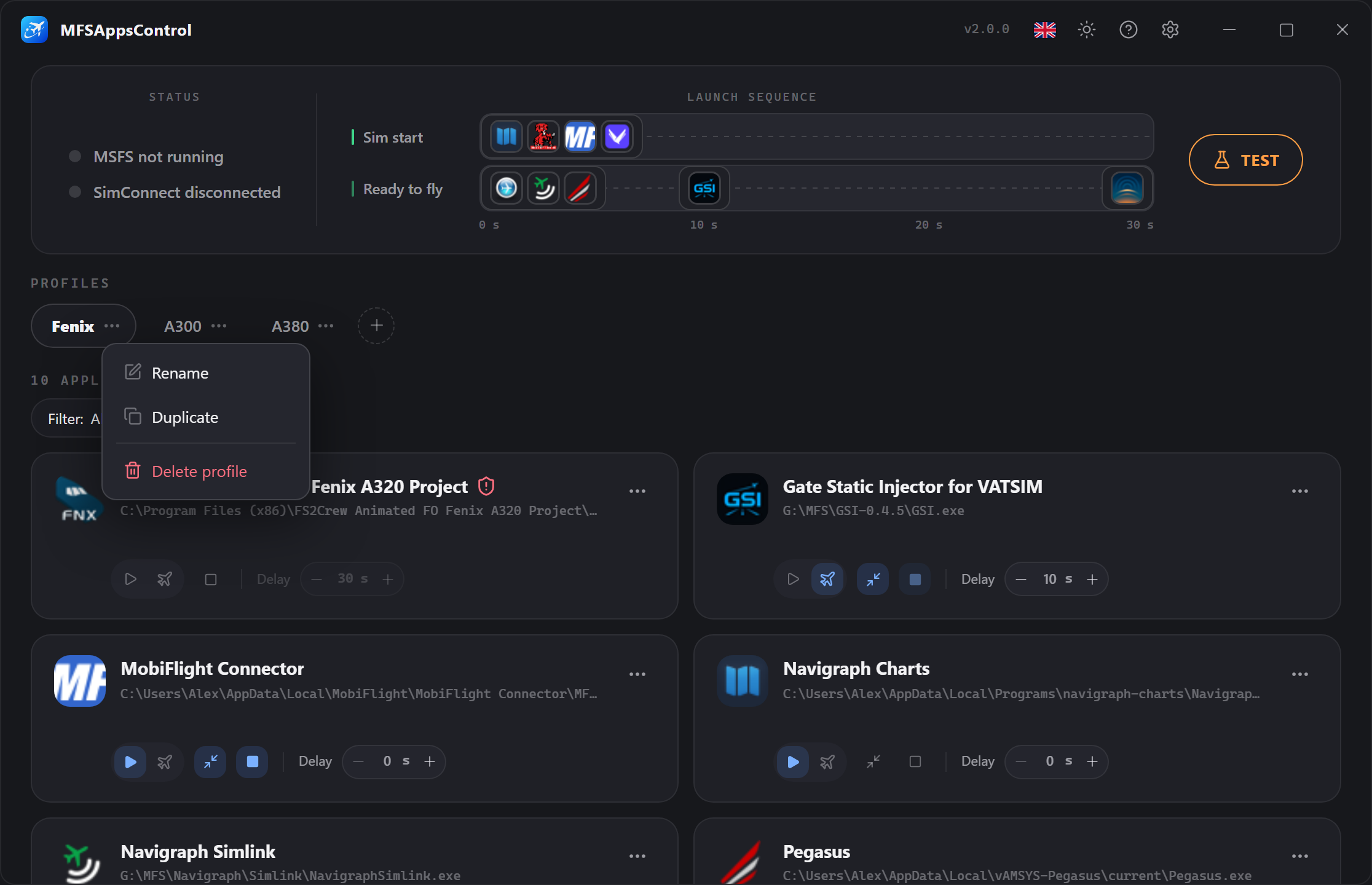
Il profilo attivo è quello che comanda la sequenza
Il profilo mostrato è quello che MFSAppsControl esegue per la sequenza.
Il profilo in uso quando il simulatore è avviato è indicato da un .
Creare un profilo
Fai clic sul pulsante a destra delle schede.
Viene creato un nuovo profilo vuoto e ti viene chiesto di assegnargli un nome.
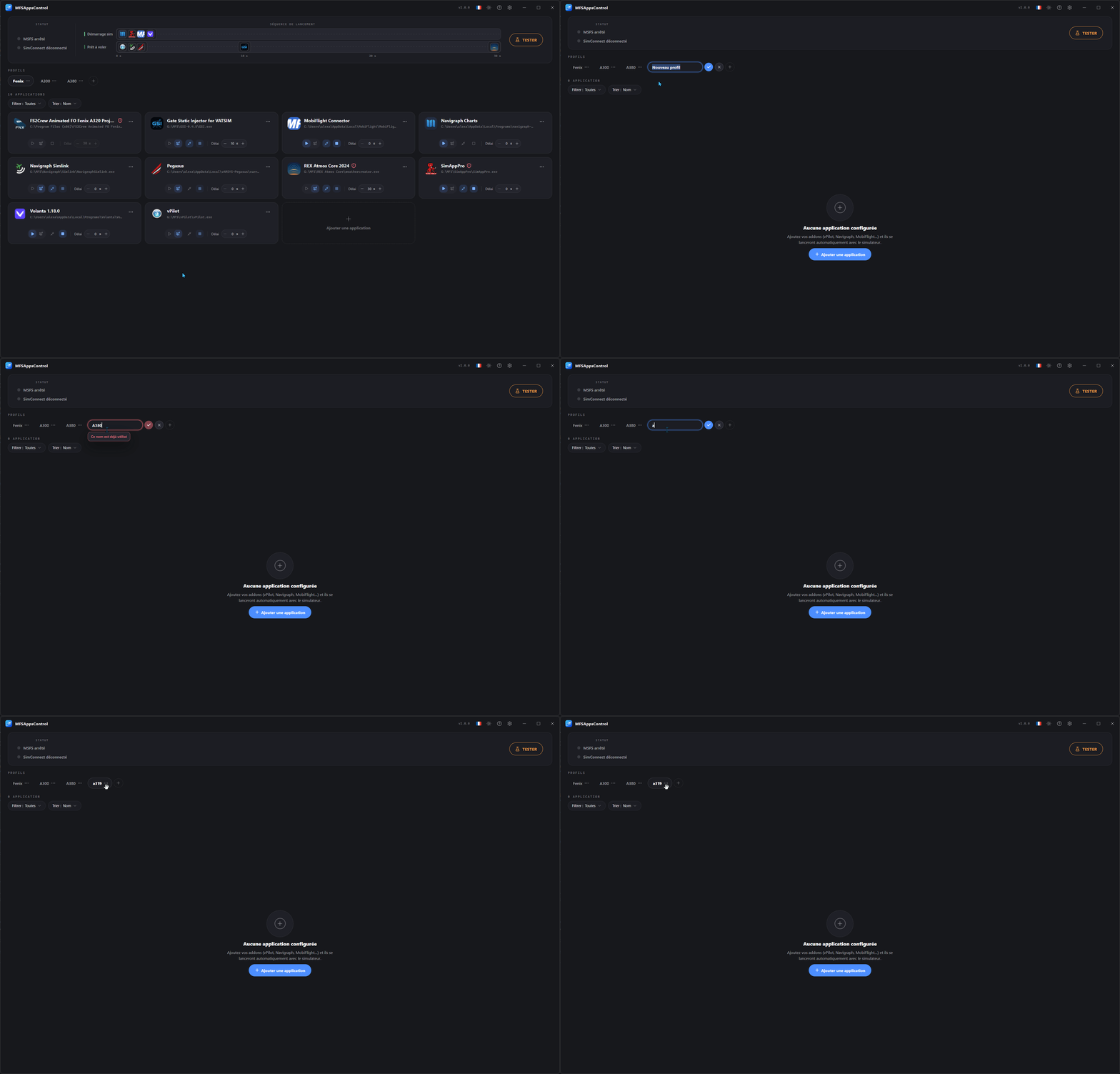
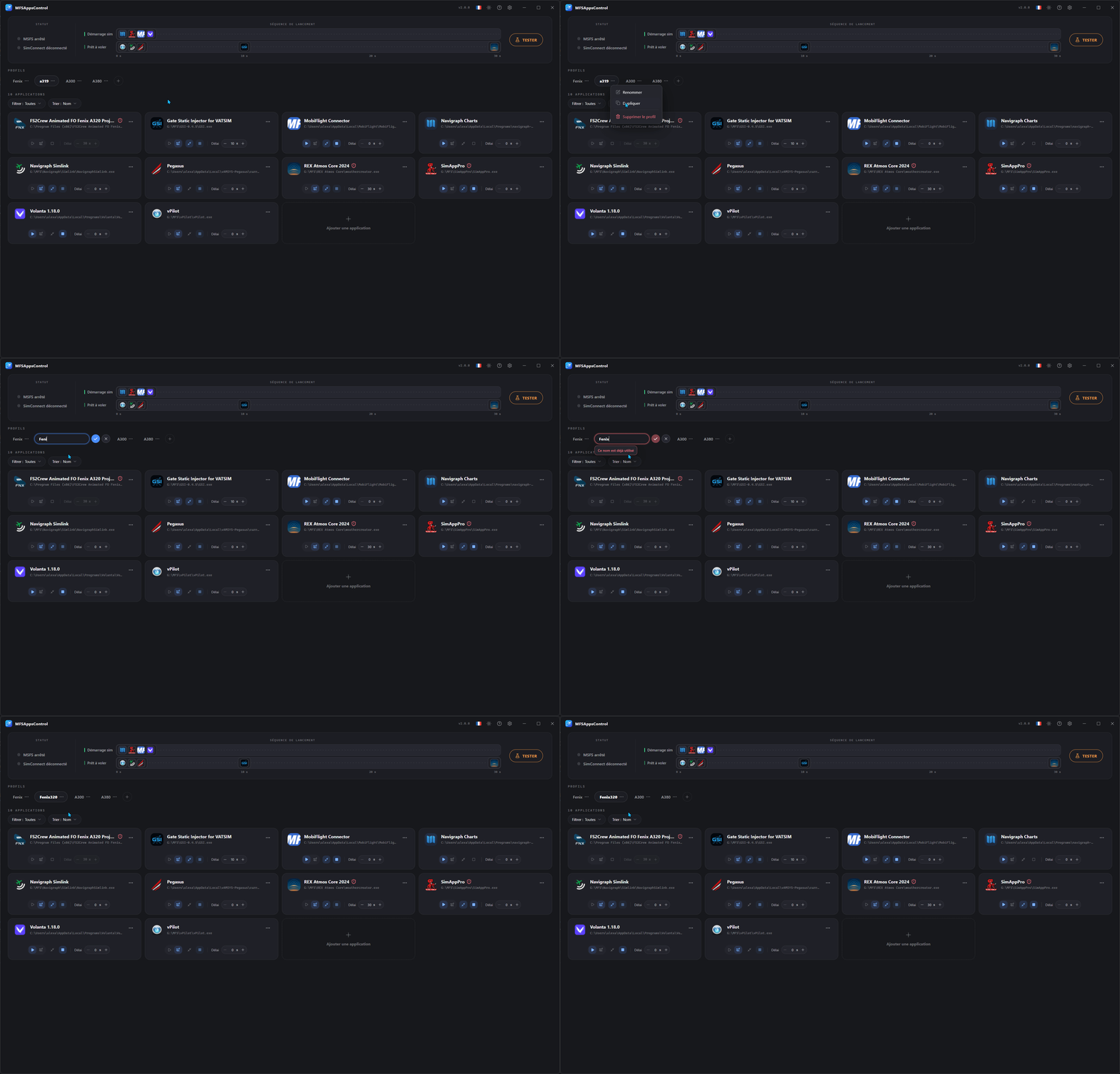
Nome univoco e annullamento
Due profili non possono avere lo stesso nome.
Finché il nome inserito è già in uso, il campo diventa rosso e la conferma è bloccata.
Per annullare, fai clic sulla croce oppure premi Esc.
Menu contestuale
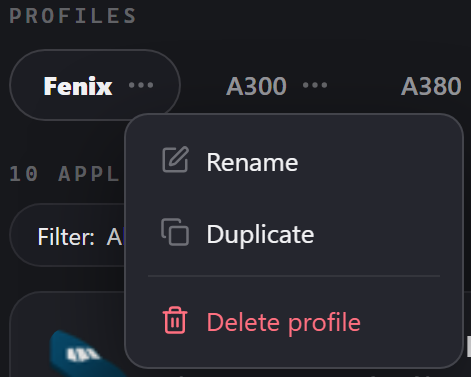
Su ogni badge di profilo è disponibile un menu tramite o un clic destro. Questo menu permette di rinominare, eliminare o duplicare il profilo.
Duplicare un profilo
Per ripartire da un profilo esistente senza dover riconfigurare tutto. Viene creata una copia, con tutte le sue applicazioni e le loro impostazioni, chiamata « nome del profilo (copia) », da rinominare con un nome univoco.
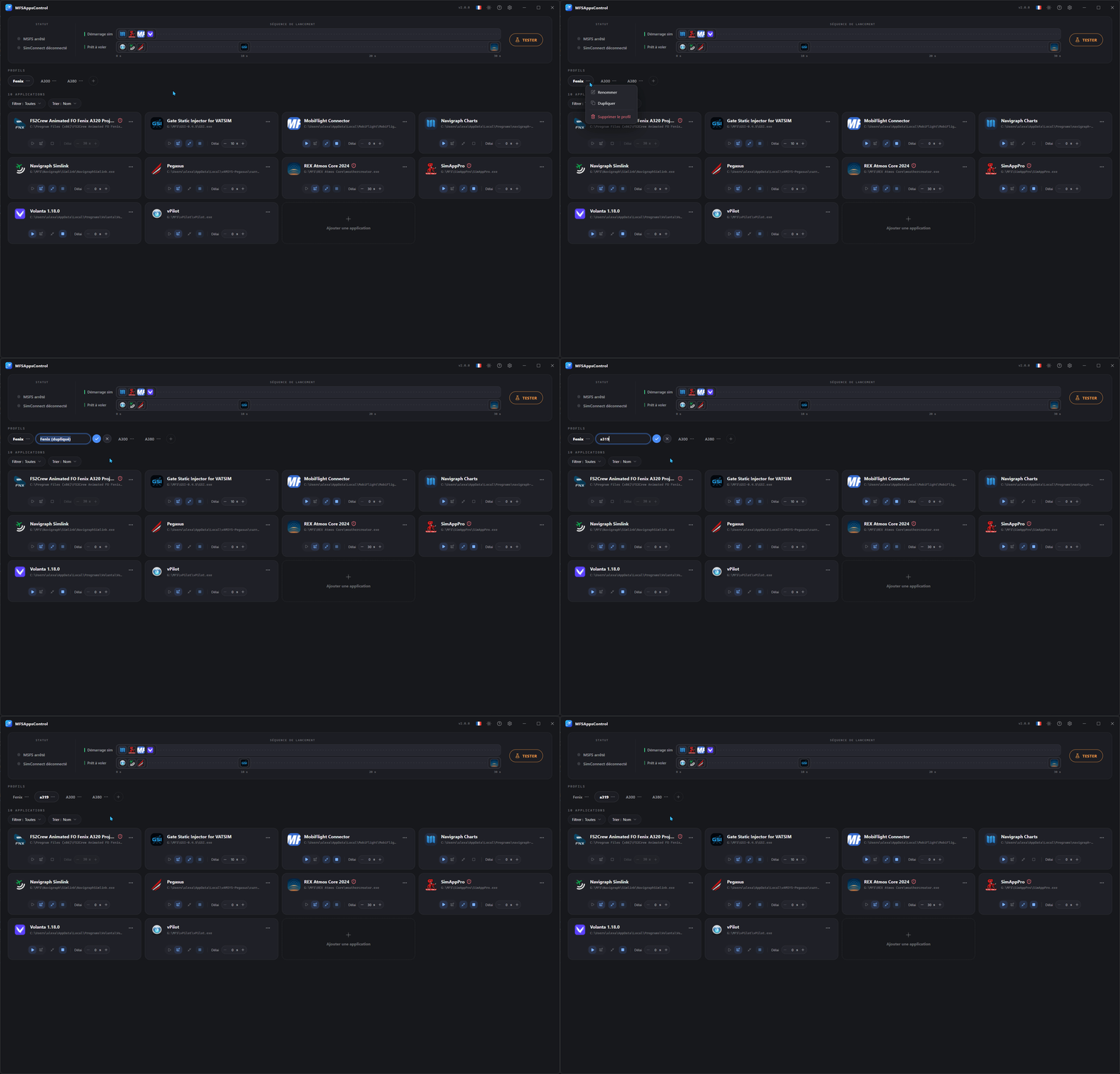
Rinominare un profilo
Anche al momento della rinomina il nome deve essere univoco: finché non lo è, la conferma resta bloccata.
Eliminare un profilo
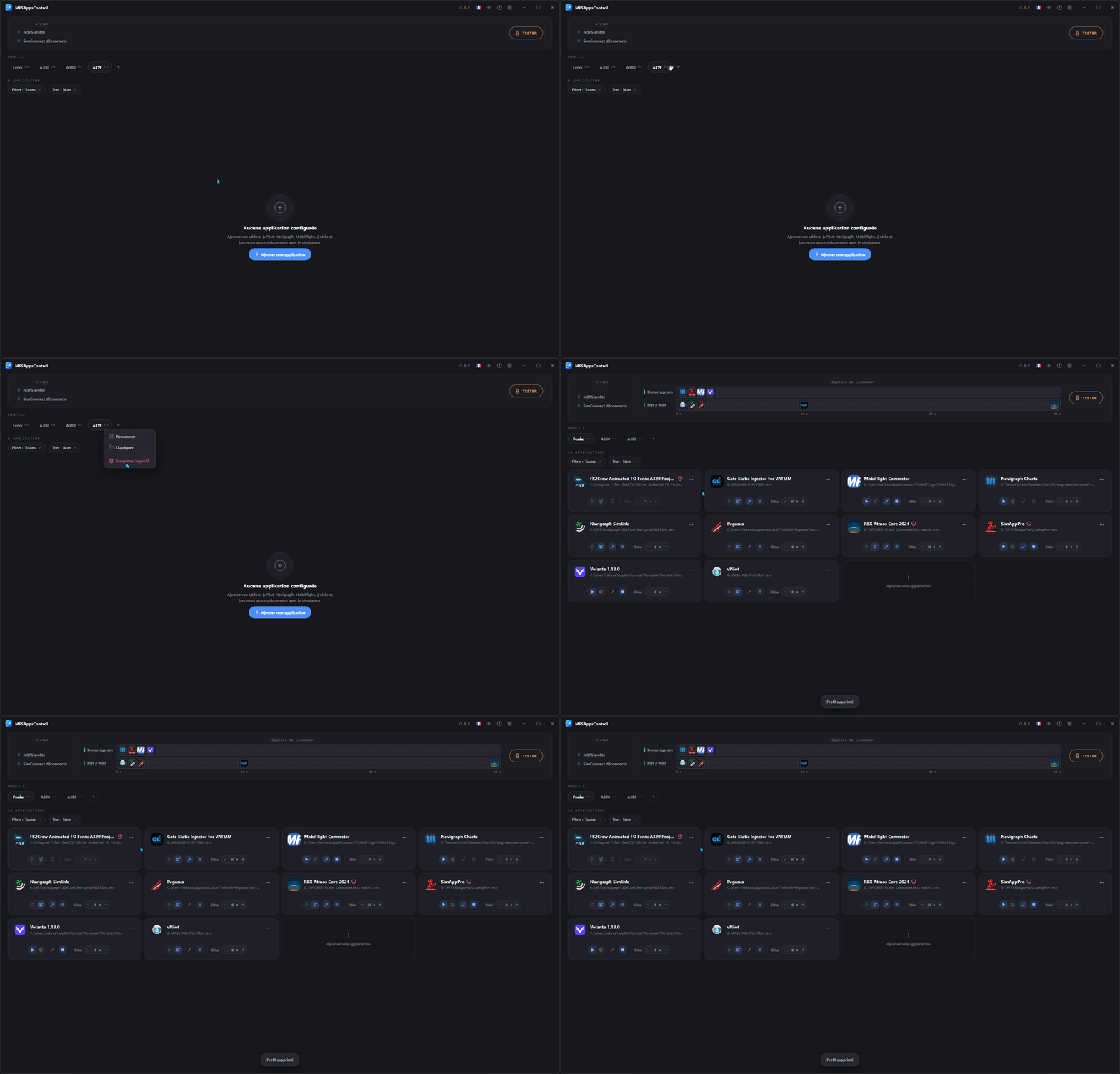
L'eliminazione di un profilo è irreversibile ed elimina tutte le applicazioni e le impostazioni che contiene.
Non è possibile eliminare l'ultimo profilo rimasto.
Riordinare
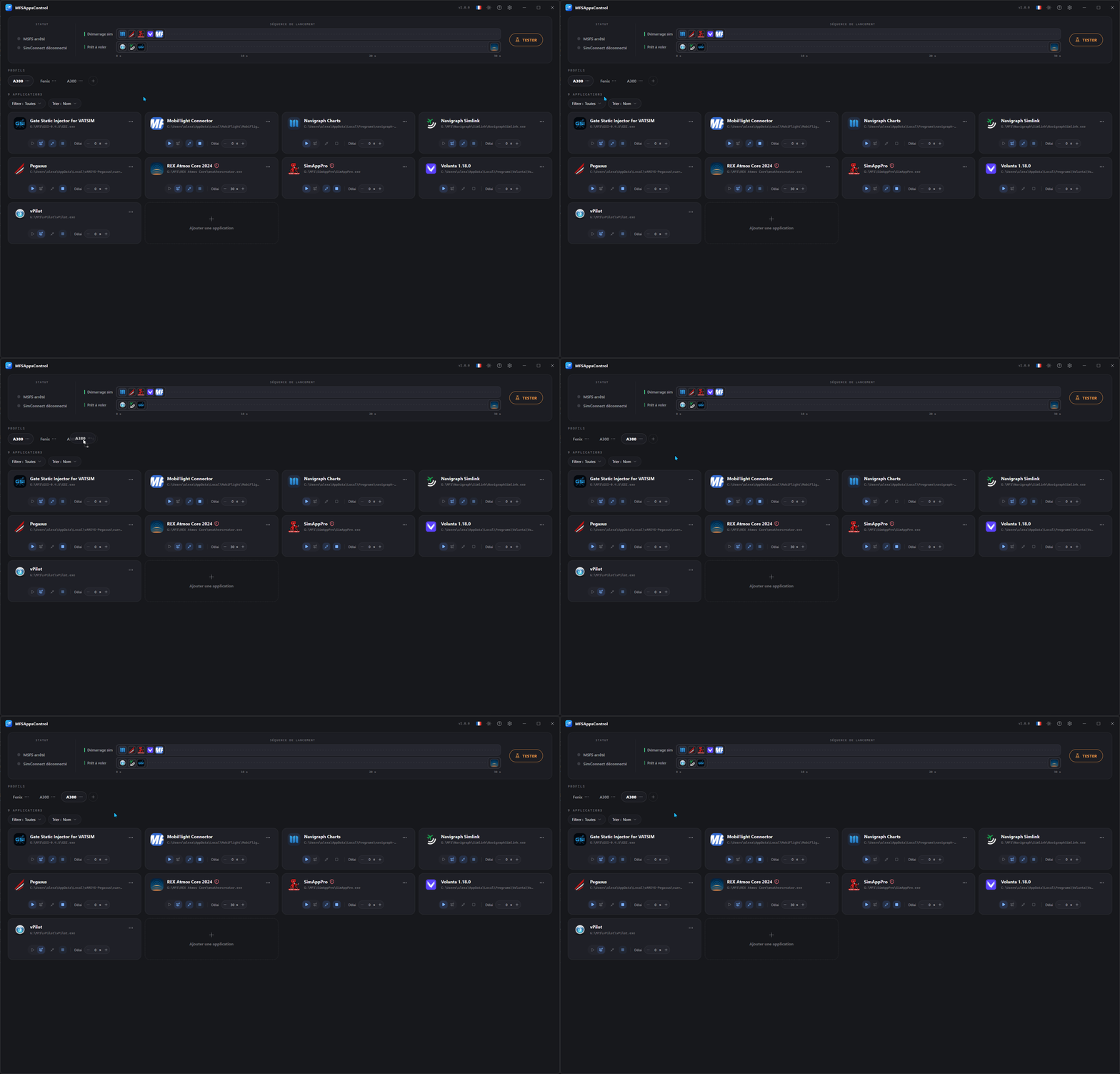
Trascina i badge per cambiarne l'ordine. È puramente visivo e serve a ritrovare più facilmente i tuoi profili preferiti.
Blocco automatico
I profili diventano bloccati (sul profilo attivo compare un ) per evitare qualsiasi modifica durante l'esecuzione.